Adobe Photoshop Lightroom

Fotografujete digitální zrcadlovkou do formátu RAW? Chyběl vám na písíčku program na úpravy a převod RAWů do běžně zpracovatelných formátů? Promítáte záběry přátelům? Umisťujete fotografie na web? Čtěte dále, představíme vám Adobe Photoshop Lightroom v první veřejné ostré verzi.
Představení programu
Adobe Photoshop Lightroom byl dlouho testován a zveřejňován v beta verzích, počátkem roku byla uvolněna první plná verze. Jak je u firmy Adobe zvykem, program je dostupný pro platformu Windows (starší verze než XP s nainstalovaným Service Pack 2 nejsou podporovány) i Mac (Mac OS X 10.4). V polovinjě května 2007 ho lze u českého distributora pořídit za 4885 Kč bez DPH.
Lightroom je program určený pro načítání fotografií z digitálních fotoaparátů a pevných disků, jejich prohlížení, katalogizaci, konverze, ale hlavně pro úpravy – a také pro jejich tisk a zhotovení spustitelné i webových prezentací.
Program je určený profesionálním (a jak uvádí firma Adobe, i amatérům, kteří to myslí s fotografováním vážně) fotografům, kteří fotografují převážně do RAWu, zpracovávají větší množství fotografií, potřebují mít kontrolu nad převodem, a potřebují vygenerovat nějakou prezentaci. Lightroom je především převodník, správce fotografií a generátor prezentací – k retuším a složitějším úpravám fotografií nadále zůstává určený Adobe PhotoShop.
Ligtroom si poradí s RAW formátem z digitálních zrcadlovek Canon, Nikon, FujiFilm, Konica Minolta, Leica, Olympus, Panasonic, Pentax a Sony a také s „univerzálním“ RAW – s DNG. Spolu s RAW soubory umí Lightroom načíst TIFF, JPG a PSD. Načtené snímky můžeme exportovat do JPG, TIF, PSD a DNG.
Ovládání
Vzhled programu je ve Windows nezvyklý a překvapivý, nicméně ovládání je jednoduché a intuitivní. Pracovní plocha je rozdělena do tří sloupců, vlevo a vpravo jsou panely nástrojů a uprostřed je galerie fotek. Ve spodní části je posuvná lišta náhledů z dané složky.
Klikneme-li na náhledový snímek, můžeme v kontextovém menu snímek otevřít v Exploreru, nastavit hodnocení, označit praporkem, označit rozlišovacími barvamim, přiřadit do rychlé kolekce, vytvořit virtuální kopii, přiřsadit jedno z přednastavení, vykopírovat nebo vložit metadata, natočit nebo odstranit z koekce/složky. Lze také vytvořit virtuální kopii snímku a na tu pak aplikovat jiné úpravy.
Palety nástrojů lze schovávat buď postupným ztmavením ve dvou krocích klávesou L, pomocí šipek na jejich vnějším okraji nebo klávesou F přepínutím do plnoobrazovkového režimu. Klávesa Tab skryje/zobrazí postranní panely nástrojů a kombinace Shift+Tab skryje/zobrazí všechny panely nástrojů.
S fotografiemi můžeme v Lightroom pracovat v pěti sekcích: Library, Develop, Slideshow, Print a Web. Postupně si je představíme podrobněji.
Library (Knihovna)
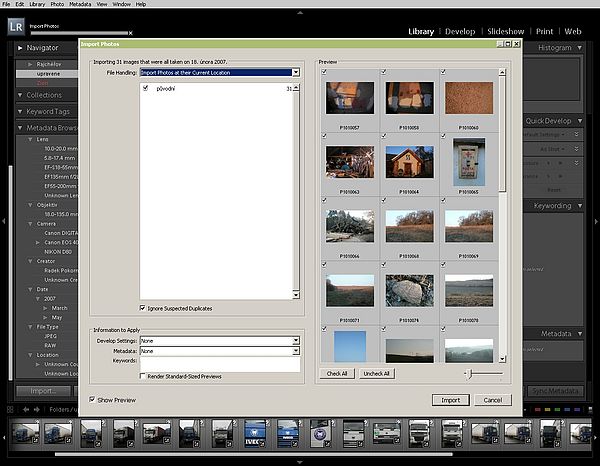
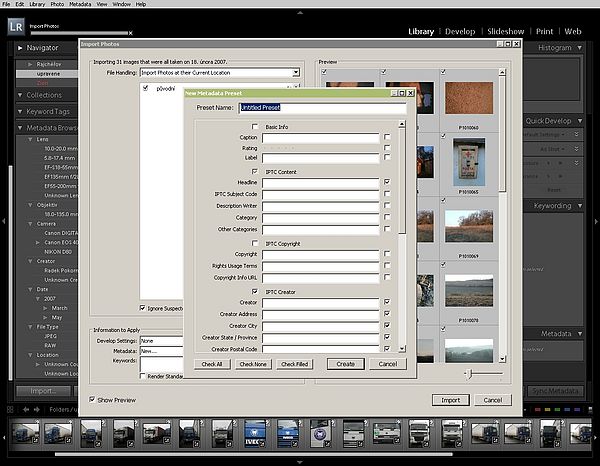
Do sekce Knihovna jsme přepnuti po startu programu. V levém dolním rohu pracovní plochy je tlačítko Import pro načítání snímků. Při načítání/importu snímků Ligtroom zobrazí náhledy a můžeme zadávat klíčová slova a specifický popisek pro pozdější snadnou filtraci a katalogizaci. Můžeme také hned aplikovat filtry a popř. vytvořit importovaným snímkům jednotná metadata (viz. následující dva obrázky). Adobe Lightroom je primárně editor a nikoliv správce digitálních fotografií, katalogizace tedy není nejdůležitější funcí, konkurenční programy nabízejí v tomto ohledu více.
- Předchozí strana
- 1
- 2
- 3
- Další strana



Komentáře
Zobrazit diskusi ke článku ve fóruPokud se někdo moc nekamarádí s angličtinou dávám odkaz na češtinu do Lightroom.Je poměrně slušně provedená http://salam.borec.cz/download/Lightroom/LR_CS.ZIP
No, jak to tak tady čtu, musím se připojit.
LR mě nadchl hlavně proto, že je k něčemu jinému než PS. A spolupracuje s ním řek bych jako "preprocessor" :)
Jak s ním dělám já...(Dále v závorkách kláves. zkratky) V LR proberu ty stovky fotek co nafotím, označím (X) a hned skryju (filtry) nepovedené, a nakonec je (Ctrl-Bsp) úplně zahodím - i originály. Když mám čas, oznámkuju přitom i fotky (1-5) tak, že pak jednoduše (filtry) můžu pro další použití zobrazit jen to nejlepší. V Developu pak upravuju světla, stíny, barevnost (super je i hejblátko Vibrance!) (R) ořez atd. A když je další fotka podobná - třeba u série snímků - jednoduše (Ctrl-Alt-V) převezmu všechno z předchozí fotky - GENIÁLNÍ!!! a zresetuju jen ořez (Ctrl-Alt-R) Když je jich takových víc použiju raději hromadné kopírování nastavení (Ctrl-Shift-C/V) a pak ručně jen dotahuju jednotlivé záběry.
Tenhle soft je opravdu pro hromadné úpravy bezkonkurenční. Akce pro PS tohle nezastanou! A to nemluvím o Stackování, Virtuálních kopiích a vůbec o tom, že ORIGINÁLY ZŮSTANOU NETKNUTÉ a vše je jen v metadatech. A to natrvalo! Pouze Stacky a Virt. kopie se vyhozením z knihovny ztratí. Pomalejší práci nahrazuji tím, že si při importu nechám vygenerovat Previews a po každé razantní hromadné změně taky. Vždycky je chvíle, kdy člověk třeba ladí pár fotek a LR zatím na pozadí generuje změněné náhledy.
Crop mimo mi taky vadí, stejně jako Slideshow jen v PDF. Výhody katalogizace zatím nevyužívám. Vždy jen Import - úpravy - Export. Ale asi to nějakou paměť i výkon sežere:-/
dal by sa porovnat LR s Element 5, kto ma v com navrch?
dal by sa porovnat LR s Element 5, kto ma v com navrch?
Pro vkládání komentářů musíte být přihlášen.