Formáty digitálních souborů

Volba formátu je jedno z klíčových rozhodnutí, které musí fotograf pracující digitálně učinit. Tato volba ovlivňuje kvalitu při zpracování digitálních souborů. Při dlouhodobém uložení v některých formátech se může stát, že je po několika letech budete jen obtížně číst, protože nebude k dispozici software, který to bude umět. V článku najdete důležité charakteristiky všech běžně používaných formátů.
V případě RAWu bychom neměli hovořit o grafickém formátu, ve skutečnosti jde o obecné pojmenování „syrových“ dat získaných snímačem digitálního fotoaparátu a převedených digitálně/analogovým převodníkem. Jde o řadu formátů, jedinečných pro výrobce (i pro různé modely od stejného výrobce) – neexistuje tudíž žádný standard – a tak máme formát:
- NEF (Nikon Electronic Format),
- CRWa CR2 (Canon RaW),
- MRW(Minolta RaW),
- ORF(Olympus Raw Format),
- X3F(Sigma se snímačem Foveon X3),
- RAF(RAw Fujifilm),
- PEF(Pentax raw Format),
- ERF(Epson Raw Format),
- DCR(Kodak Digital CameRa),
- SRF(Sony Raw Format) a
- RAW (Panasonic, Leica).
RAW
Fotografovaní a ukládání snímků do RAWu s sebou nese řadu výhod, ale
má i své úskalí. Takto uložená data nezpracuje žádný minilab,
nevytiskne žádná tiskárna a při vystavení na web nezobrazí žádný
prohlížeč – bez následného zpracování se neobejdeme. Výhodou je, že
fotograf má data „nezasažená“ doostřováním, nasycováním barev,
atd. – veškeré úpravy provádí sám a může využít vyššího
výpočetního výkonu počítače (= možnost použít kvalitnější algoritmy
na zpracování dat) a kvalitnějšího náhledu ve srovnání s fotoaparátem.
Nevýhodou, že musí mít odpovídající znalosti a čas (samotný úkon
konverze jednoho snímku trvá od jednotek do desítek vteřin, nastavování a
ladění také trvá) ke zpracování.
Díky tomu, že se aparát nemusí zabývat zpracováním dat (už neplatí pro
všechny RAWy, existují verze s vnitřní bezeztrátovou kompresí) probíhá
zápis do paměti rychleji. Oproti TIFu zabírá na RAW kartě 1/3 (přibližně
tolik megabyte, kolik má aparát megapixelů), snímky uložené do JPG však
zabírájí ještě méně. Barevná hloubka je v případě RAWu závislá na
použitém snímači a bývá skutečných 8, 10, 12 nebo 16 bitů na barevný
kanál, které jsou při zpracování převedeny do standardních 8 nebo
16 bitů. Barevný prostor (RGB, CMYK, grayscale) volíme až při
zpracování/ukládání do skutečných obrazových formátů, stejně jako
volbu vloženého ICC profilu (který s sebou formát „nenese“, i když
barevný rozsah snímačů odpovídá sRGB). Program na zpracování RAW dat
dostává většinou fotograf při koupi digitálního fotoaparátu. Bývá
zaměřený na konkrétní variantu RAWu v závislosti na modelu fotoaparátu.
Existuje i jiné řešení – využít některý z univerzálních
programů:
RAW PhotoDesk, trial
RAW View,
freeware
SharpRAW, trial.
Pokud chceme RAW data zpracovávat přímo v Photoshopu, od nejnovější verze
(Adobe Photoshop CS) tuto možnost máme v podobě bezplatného pluginu Adobe Camera RAW
2.4, freeware
Je to formát vhodný pro fotografy, kteří dbají na kvalitu svých snímků
(předpokládám, že to jsou všichni čtenáři těchto stránek) a kteří
mají dostatečné znalosti a čas pro následné zpracování dat na
počítači.
DNG (Digital NeGative)
Uvedením specifikace
DNG a převodníku se firma Adobe pokusila fotografům nabídnout formát,
který by odstranil jednu z nevýhod formátu RAW a tou je jejich různost.
Pomocí převodníku, který je součástí pluginu Adobe Camera RAW, převedeme
svá RAW data do univerzálního DNG formátu se zachování všech výhod.
Pokud dojde k rozšíření tohoto formátu, nebudou vývojáři aplikací
muset do svých produktů zabudovávat podporu jednotlivých RAW, ale bude
stačit podpora DNG.
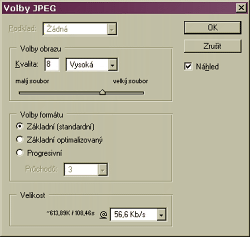
JPG (JPEG (Joint Photographic Expert Group) File Interchange
Format)
Formát JPG (správněji by bylo
JFIF – JPEG je název použité ztrátové komprese) je asi
nejrozšířenějším formátem pro ukládání digitálních fotografií –
snímky do něho ukládají digitální fotoaparáty, podporuje ho většina
aplikací pro práci s rastrovými daty v různých operačních systémech a
jeho zobrazování má zabudováno většina (všechny?) internetových
prohlížečů. Digitální fotoaparáty do JPG přidávají metadata
popisující nastavení fotoaprátu, tzv. (Exchangeable Image File Format) EXIF, kterého např. využívají minilaby
k barevným a jasovým korekcím. Do formátu JPG můžeme uložit snímky
v barevném prostoru grayscale, RGB a CMYK, vždy v barevné hloubce 8 bitů.
Využívá při ukládání ztrátové komprese, která je založena na nižší
schopnosti lidského oka rozlišovat drobné změny v barevné složce obrazu
(na rozdíly ve změně jasu je oko celkem citlivé) snížením rozdílů
v blízkých barvách.
V praxi se ukazuje, že snížení kvality obrazu na 75% je pro většinu
uživatelů nepozorovatelné, přitom kompresní poměr může být v takovém
případě 20:1 až 25:1. V případě, že dostaneme snímek s viditelnými
artefakty, lze např. v programu Paint Shop Pro využít funkci na jejich
redukci. Protože se ztrátová komprese uplatňuje při každém uložení
(pokud máme snímky v JPG a musíme do nich zasahovat, přeuložíme je např.
do TIFu a zpět je převedeme do JPG až po dokončení úprav), není JPG
vhodný pro ukládání rozpracovaných souborů, naopak je díky své účinné
kompresi ideální pro archivaci hotových snímků a pro publikování
na webu.
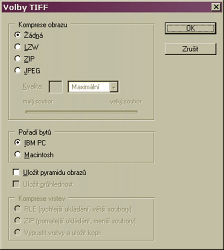
TIFF (Tagged Image File Format)
TIF (specifikace
v angličtině) je asi nejvšestrannější a nejrozmanitější formát,
který má spolu s JPG a BMP největší podporu v aplikacích. Formát je to
vhodný pro ukládání naskenovaných filmů, k převodům z RAWu, pro
ukládání rozpracovaných souborů (od předposlední verze Photoshopu
v tomto nahradil PSD, protože začalo být možné ukládat do TIFu snímky
i s vrstvami), pro předávání k tisku na plotru, ke zhotovení
digitálních zvětšenin v minilabech, pro předání snímků do časopisů,
… Má spolu s formátem PSD nejširší možnosti:
obrázky můžeme ukládat bez komprese (při ukládání rychlejší, ale
uložené soubory bývají větší než při použití komprese), nebo použít
bezeztrátovou kompresi RLE, LZW, PackBits, CCITT (kompresi CCITT, která se
používá jen u černobílých obrázků, a PackBits neumí Photoshop
ukládat, ale umí takto uložené soubory načíst), ZIP a ztrátovou JPG;
obrázky můžeme mít uložené v barevné hloubce 1 (jen černá a bílá,
typickým příkladem jsou tzv. pérovky), 8, 16 bitů na barevný kanál,
v RGB, ve CMYKu, ve stupních šedi, v indexové barvě;
můžeme ukládat obrázky s vrstvami, s alfa kanály i s kanálem přímé
barvy;
můžeme mít vložený ICC profil.
Výhoda formátu TIF — variabilita při ukládání, se může proměnit
v nevýhodu. To co dokáže uložit jeden program, nemusí umět načíst
druhý.
Pokud neseme snímky uložené v TIFu do minilabu, měli bychom ho oprostit od
vrstev a kanálů, zvolit barevný model RGB (i u černobílých snímků –
převedeme je do RGB) s 8bitovou barevnou hloubkou a uložit bez komprese.
Vyhneme se tím riziku, že minilab data nepřečte.
TIF je formát, který je možné používat pro ukládání jak rozpracovaných
obrázků, tak i pro archivaci. Nehodí se k publikování na webu, neboť
prohlížeče nepodporují jeho zobrazování.
- Předchozí strana
- 1
- 2
- Další strana




Komentáře
Zobrazit diskusi ke článku ve fóruchyba raw format pentaxu PEF :)
(png): "Je vhodný k publikování na webu a je proto s podivem, že jeho rozšířenost je nízká.".
Protože nejrozšířenější prohlížeč (IE6) jej neumí správně zobrazit (barvy, průhlednost...).
Jinak fajn článek.
K PNG bych hlavně přidal ideální použití pro screenshoty obrazovek s textem i jednoduchou grafikou. V této oblasti nemá konkurenci, jen to bohužel většina webdesignerů ještě nezaznamenala.
Celkom pochybujem, ze sceenshoty uploaduju webdesigneri ;)
Pokial sa k png pouzije napr. pnggautlet, da sa, najma pri mensich suboroch, pomerne rychlo a efektivne zmensit ich velkost aj o 10% a viac.
Ta tabulka na konci se mi zdá celá divná že by nějaký šotek prohodil CMYK, 16bit s grayscale, 8bit a zapoměl na alfu u PNG? Mimochodem PNG je výborný formát nejen pro web (i přez omezení u msie) že se příliš nerozšířil je sice s podivem, ale sám autor článku použije raději GIF. Co ho k tomu vedlo? Velikost ne, png by byl menší...
Pro vkládání komentářů musíte být přihlášen.