Test Zoner Photo Studio 7

Před časem jste si mohli v našem FotoBlogu přečíst stručnou informaci o nové verzi populárního Zoner Media Exploreru, kterou na INVEXu pod názvem Zoner Photo Studio 7 veřejnosti představila společnost ZONER software. Tehdy jsem vám také slíbil článek s detailnějším popisem nových funkcí. A právě ten máte nyní přímo před sebou na obrazovce svého monitoru.
Získávání obrázků
Novinky v této části ZPS 7 vycházejí vstříc zejména uživatelům fotoaparátů značky Canon. Většina novějších digitálních fotoaparátů podporuje technologii USB Mass Storage, kdy se paměťová karta v zařízení chová vůči operačnímu systému počítače jako výměnný disk. S takovými fotoaparáty pak bez problémů komunikuje v podstatě libovolná aplikace a ani ZME nebyl výjimkou. Bohužel firma Canon používá proprietární způsob komunikace s počítačem, který vyžaduje instalaci ovladačů a použití speciálního programového vybavení dodaného výrobcem. ZPS 7 ale nyní umí přímo stahovat fotografie ze zařízení této značky. Jedinou podmínkou je, aby byly řádně nainstalovány ovladače příslušného modelu fotoaparátu.
Novou funkcí je také zpracování formátu Canon RAW (přípona CRW nebo TIF), při kterém jsou využívány originální knihovny společnosti Canon. Výsledkem konverze mohou být soubory JPEG nebo TIFF. V případě formátu TIFF si navíc můžete vybrat mezi barevnou hloubkou 8 nebo 16 bitů. Je dobré si ale uvědomit, že ZPS 7 při dalším zpracování automaticky provede redukci na 8 bitů. Možnosti nastavení převodu jsou zřejmé z přiloženého obrázku. Implicitně jsou všechny položky nastaveny na volbu Podle fotoaparátu, tedy na hodnoty nastavené v okamžiku expozice. Za zmínku stojí vyrovnání bílé barvy, kde lze kromě několika předdefinovaných voleb využít také přídavný parametr Osvětlení (nastavení teploty barev v Kelvinech) nebo tlačítko s kapátkem (určení bílého/šedého bodu přímo v náhledu fotografie). U snímků s vysokým kontrastem můžete vyzkoušet funkci redukce chromatické vady (aberace) aktivací položky Potlačit barevné vady.

Úpravy obrázků
ZPS 7 přináší řadu novinek i v oblasti editace fotografií. Pravděpodobně první věc, na kterou narazíte, bude oddělení nástrojů pro ořez a výběr. Ořez prodělal pouze několik kosmetických změn. Vnější okolí vybrané oblasti je nyní tmavší (míru ztmavení lze nastavit), což usnadňuje posouzení výsledné kompozice. Objevila se také nová klávesová zkratka [Shift+A] pro automatický vycentrovaný výběr maximální plochy s ohledem na orientaci obrázku. Pokud máte fotografii pořízenou na výšku a nastavíte si poměr stran pro ořez na 3:2, dojde automaticky k prohození poměru stran na 2:3. Podobnou funkci plní i klávesová zkratka [Ctrl+A] známá již ze ZME 6, ta ale neupravuje poměr stran výběru v závislosti na orientaci snímku.

Velké změny prodělal nástroj pro výběr části obrázku. Původně jednoduchý obdélníkový výběr se rozrostl hned na čtyři nástroje – obdélníkový výběr, laso (při stisknutém levém tlačítku myši se obkreslí požadovaná oblast), polygonové laso (klikáním myší se vybere n-úhelník ohraničující příslušnou část fotografie) a kouzelná hůlka (výběr barevně podobné oblasti, podobnost se nastavuje parametrem Tolerance v rozsahu 0–255). Ve všech případech lze určit ostrost hranice výběru nebo provést inverzi výběru, u kouzelné hůlky můžete také výběr omezit pouze na spojitou oblast. Výběry lze navíc vzájemně kombinovat. Příslušná operace se volí ikonou na nástrojové liště nebo klávesovou zkratkou – k dispozici je sčítání [Shift], odečítání [Ctrl] nebo průnik výběrů [Ctrl+Shift]. Na výběr poté můžete aplikovat kteroukoliv z úprav obrazu dostupných v ZPS 7.
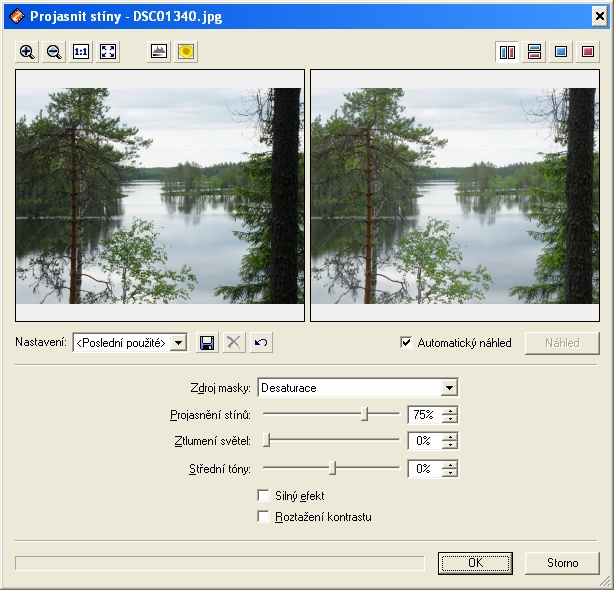
Většina digitálních fotoaparátů má problémy se zpracováním scén s velkým rozdílem jasů. Typickým příkladem jsou fotografie, kde v horní části je světlé nebe a v dolní mnohem tmavší krajina. Řešením v takovém případě může být použití šedého přechodového filtru nebo dvojnásobná expozice (nejprve na světla a pak na stíny) s následnou kombinací snímků v některém z editorů. Můžete to ale udělat mnohem jednodušeji pomocí ZPS 7 a jeho nové funkce projasnění stínů, kterou naleznete v menu Upravit → Vylepšit obraz. S její pomocí lze velmi snadno zesvětlit stíny a/nebo ztlumit světla tak, aby měl výsledný obraz vyrovnanější jasové poměry. Podstatou je zcela automatické míchání původní fotografie s inverzní černobílou maskou. Konkrétní nastavení jednotlivých parametrů je do značné míry závislé na charakteru původního snímku a na požadovaném výsledku. Proto je vhodné při práci vyzkoušet různé kombinace hodnot.
Další novinkou je možnost korekce perspektivy (Nástroje → Perspektiva), což je v podstatě úprava kácejících se linií (kolinearity) ve dvou směrech zároveň. Typicky tuto funkci použijete pro nápravu různě deformovaných obdélníkových objektů (např. tabule, okna nebo budovy). Po zvolení nástroje se v obrázku zobrazí obdélník, jehož strany je třeba srovnat s hranami objektu určeného ke korekci. Provedení operace má vždy za následek větší či menší deformaci celého obrazu, takže je třeba na závěr provést ořez fotografie nebo využít volbu Automatický ořez.
V ZPS 7 byla také rozšířena nabídka efektů o filtr Míchání kanálů. S jeho pomocí lze měnit barevné podání snímků poskládáním barev z původních barevných složek v novém vzájemném poměru. Využít tuto funkci lze nejen pro různé abstraktní hrátky s barevností fotografií, ale i pro vážnou práci např. při převodu obrázků na odstíny šedé.
Užitečnou drobností je také možnost zvolit si v nastavení programu, zda se obrázky po otevření v Editoru mají zobrazit v měřítku 1:1 nebo zda se mají přizpůsobit velikosti okna (volba Vsadit do plochy).




Komentáře
Zobrazit diskusi ke článku ve fóruJenom drobna poznamecka - v popisku u obrazku s orezem by mela byt klavesova zkratka pro zobrazení pomocných linií Ctrl+Tab. Jinak pekna recenze, jde videt ze autor produkt hodne podrobne zna a vi, o cem pise.
Pro vkládání komentářů musíte být přihlášen.