Test Zoner Photo Studio 7

Před časem jste si mohli v našem FotoBlogu přečíst stručnou informaci o nové verzi populárního Zoner Media Exploreru, kterou na INVEXu pod názvem Zoner Photo Studio 7 veřejnosti představila společnost ZONER software. Tehdy jsem vám také slíbil článek s detailnějším popisem nových funkcí. A právě ten máte nyní přímo před sebou na obrazovce svého monitoru.
Zoner Photo Studio 7 (dále jen ZPS 7) navazuje na své dva předchůdce Zoner Media Explorer 5 a Zoner Media Explorer 6. Proto asi nikoho nepřekvapí, že s nimi sdílí celou řadu společných vlastností a funkcí. Přijde mi zbytečné stále dokola opakovat to, co už bylo napsáno, a tak se v následujícím textu zaměřím především na novinky v ZPS 7. Případným zájemcům doporučuji nahlédnout i do článků věnovaných minulým verzím (viz odkazy v tomto odstavci).
Nový název
Na první změnu narazíte hned při nákupu. Název Zoner Media Explorer byl totiž nahrazen názvem Zoner Photo Studio. Podle autorů nové označení lépe vyjadřuje zaměření produktu na digitální fotografii a navíc dává zřetelně najevo, že už dávno nejde o pouhý prohlížeč, ale o komplexní nástroj pro zpracování digitálních fotografií.
Možná se vám i po tomto vysvětlení bude zdát nepochopitelné, proč se tvůrci rozhodli změnit zažitý název programu. Zoner Media Explorer je totiž u nás tak populární, že řada uživatelů klade rovnítko mezi tento produkt a firmu ZONER software. Nebo jste snad ještě nikdy nečetli/neslyšeli „já to dělám v Zoneru“ a podobné formulace? Za hranicemi ČR je ale situace úplně jiná. V silné konkurenci „anglicky hovořících“ aplikací s obdobným zaměřením by nějaký průzkumník médií (tj. media explorer) nejspíš zaujal jen málokoho. Koneckonců již anglická mutace Zoner Media Exploreru 6 se prodávala pod názvem Zoner Photo Studio 6, a tak vlastně nyní došlo jen ke sjednocení názvů pro všechny jazykové verze.
Začínáme
Před instalací každého programu je vhodné zkontrolovat, zda konfigurace počítače odpovídá alespoň minimálním požadavkům na systém. Ty v tomto případě zůstávají prakticky nezměněny už od dob ZME5. Posuďte sami – ZPS 7 vyžaduje počítač vybavený alespoň Windows 98/ME/2000/XP (včetně MS Internet Exploreru minimálně ve verzi 4.01), procesorem Pentium 300 MHz, 64 MB RAM, 80 MB volného místa na disku (během instalace dočasně stoupají nároky na systémový disk až na 150 MB) a rozlišením obrazovky 800×600. Pro pohodlnou a svižnou práci s digitálními fotografiemi bude ale vhodnější použít lépe vybavenou sestavu.
Dnes už asi nikoho nepřekvapí, že instalace programu proběhne rychle a bez komplikací. Standardně se ZPS 7 instaluje do jiné složky než minulé verze programu a nic tedy nebrání bezproblémovému soužití různých verzí na jednom počítači. Nicméně toto řešení není příliš ideální zejména s ohledem na archiv médií. ZPS 7 sice při prvním spuštění umožňuje naimportovat archiv z předchozí verze, ale dále již každá verze pracuje se svou vlastní databází a udržovat oba archivy ve stejném stavu je zbytečná práce. Po pravdě řečeno mě napadá pouze jeden rozumný důvod proč mít na počítači různé verze programu – používáte-li ZME 5 nebo 6 a chcete si vyzkoušet práci se ZPS 7.
Uživatelské rozhraní
Po prvním spuštění ZPS 7 vás pravděpodobně nejdříve upoutá nové výchozí grafické schéma (skin). Hned poté ale zjistíte, že je vše na svém místě – přehledné a flexibilní uživatelské rozhraní využívající technologii FlexFace s různými typy oken (Navigátor, Náhled/Informace, Průzkumník a Editor) zůstalo zachováno.
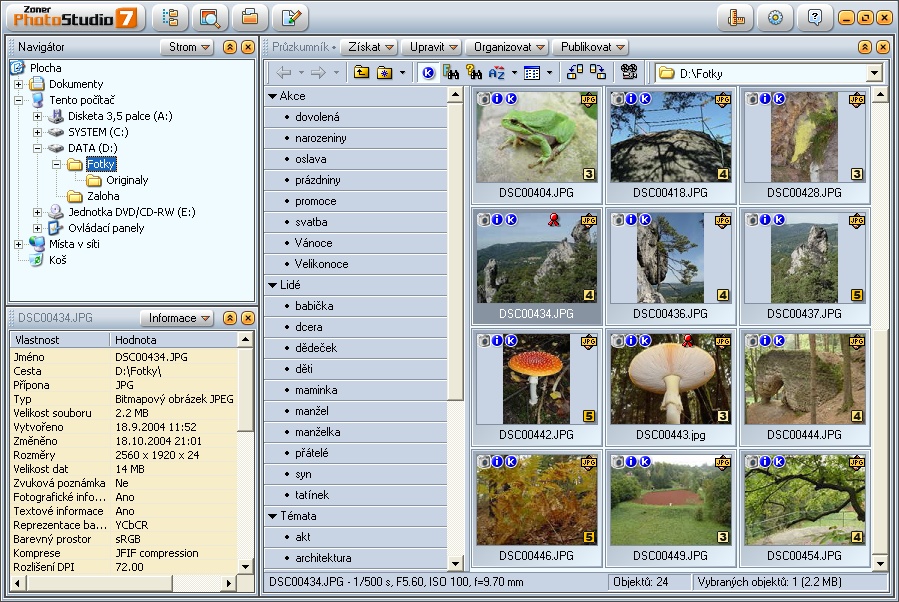
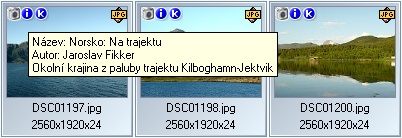
Pokud ale otevřete dialog pro konfiguraci programu, naleznete řadu nových parametrů. Mezi ně patří např. možnost zobrazení rozšířených informací pod náhledy fotografií v okně Průzkumníka. Dříve se zde zobrazoval pouze název souboru, nyní tam můžete mít prakticky libovolné údaje související s obrázkem. Stačí v dialogu Možnosti → Vzhled náhledů patřičným způsobem upravit formátovací řetězec. Na stejném místě lze navíc upravit obsah bublinové nápovědy zobrazené po najetí kurzoru myši nad náhled fotografie. Osobně dávám přednost zobrazení údajů v bublinové nápovědě, protože rozšířené informace se zobrazují pouze na šířku náhledu, což je pro delší texty, jako jsou např. seznamy klíčových slov či popisy, značně nevýhodné.
Pro rychlý přístup k základním informacím o snímku lze využít další užitečnou funkci – ZPS 7 totiž po najetí kurzorem myši na malé ikonky indikující přítomnost jednotlivých atributů v obrázku zobrazí bublinu s příslušnými údaji. Ikonka fotoaparátu tedy ukazuje parametry expozice (čas, clonu a ISO), písmeno „i“ informace o obrázku (název, autora a popis) a písmeno „k“ přiřazená klíčová slova.
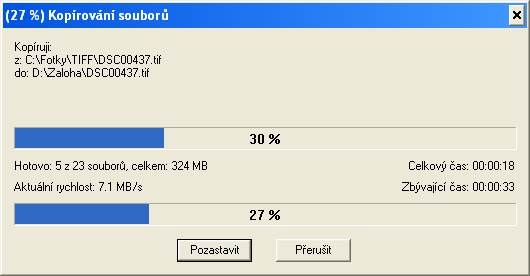
Zlepšení se dočkala také práce se soubory. ZPS 7 nově v dialogu pro kopírování/přesun souborů zobrazuje průběh operace, aktuální přenosovou rychlost a uplynulý/zbývající čas, případně uživatele upozorní na již existující soubor v cílové složce (ZME 6 automaticky názvu souboru předřadil text „Kopie -“). Dialog byl navíc rozšířen o historii použitých složek a lze ho nyní vyvolat také přímo z Editoru a při promítání obrázků.
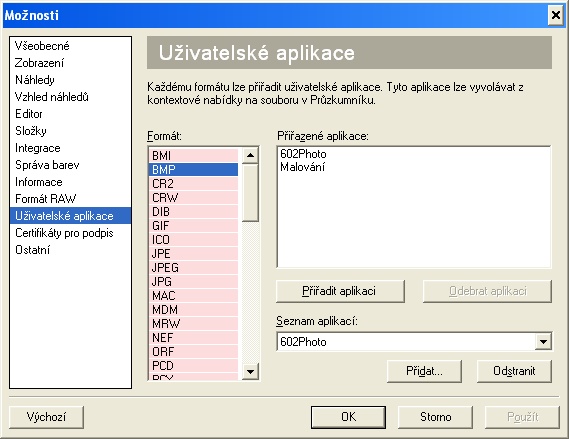
Máte na svém počítači několik různých aplikací pro úpravu grafických, video a audio souborů a nebaví vás stále dokola přemýšlet, který nástroj použít, v jaké složce hledat příslušný soubor atd.? Pak není nic jednoduššího než každému z používaných formátů v ZPS 7 přiřadit vybrané programy (dialog Možnosti → Uživatelské aplikace) a v nich pak snadno otevírat vybrané fotografie přímo z okna Průzkumníka prostřednictvím kontextové nabídky souboru pod položkou Aplikace.
Již verze ZME 5 dokázala urychlit procházení složek s obrázky využitím náhledů uložených v EXIFu. Před dvěma lety ale byla tato funkce podporována pouze u fotografií ve formátu JPEG, zatímco ZPS 7 umí stejným způsobem pracovat i se soubory TIFF.
- Předchozí strana
- 1
- 2
- 3
- 4
- Další strana



Komentáře
Zobrazit diskusi ke článku ve fóruJenom drobna poznamecka - v popisku u obrazku s orezem by mela byt klavesova zkratka pro zobrazení pomocných linií Ctrl+Tab. Jinak pekna recenze, jde videt ze autor produkt hodne podrobne zna a vi, o cem pise.
Pro vkládání komentářů musíte být přihlášen.