Prezentace digifotek 9 - program Irfan View, jednoúčelové programy

Podobně jako XNView, popsaný v minulém dílu (odkaz zde), je i program IrfanView schopný nejen obrázky prohlížet nebo upravovat, ale i vytvořit jednoduché internetové fotoalbum, příp. spustitelnou prezentaci (slideshow). V závěrečném dílu si ještě popíšeme dva jednoduché programy (JPG Cleaner, SetNameToTime), určené jen k jednomu typu operací.
JPG Cleaner
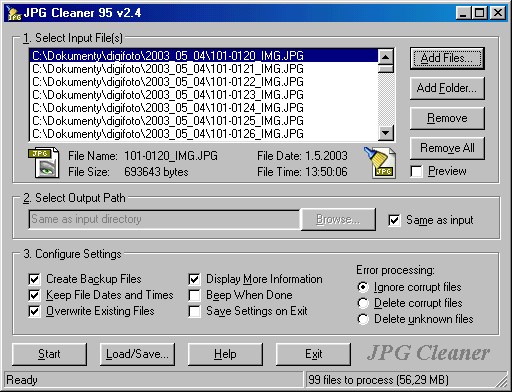
JPG Cleaner je na rozdíl od předešlých dvou programů (XNView, IrfanView – o nichž se píše v tomto a minulém dílu) jednoduchý a jednoúčelový prográmek, který má za cíl pouze odstranit z JPEG souborů „nepotřebné“ informace a zmenšit tak jejich velikost bez ztráty kvality obrázku. Program umí odstranit určitý druh dat, který některé programy do souboru formátu JPEG přidávají. Jedná se například o text informující o tom, v jakém programu byl soubor vytvořen (např. „File written by Adobe Photoshop“), EXIF a IPTC informace či thumbnaily, které jsou často uloženy přímo v digitálních fotografiích či vzniknou při ukládání souboru např. v Adobe Photoshopu a podobných programech. Taková data (zvláště pak EXIF a IPTC informace) mohou být užitečná, pokud při prohlížení obrázků použijeme program, který tyto doplňkové informace umí zpracovat. Pokud ovšem nahrajeme obrázky na web a typický návštěvník si je bude prohlížet pomocí WWW prohlížeče, je zbytečné, aby takové doplňkové informace v souboru vůbec byly. Program je freeware a stáhnout si ho můžete zde.
SetNameToTime
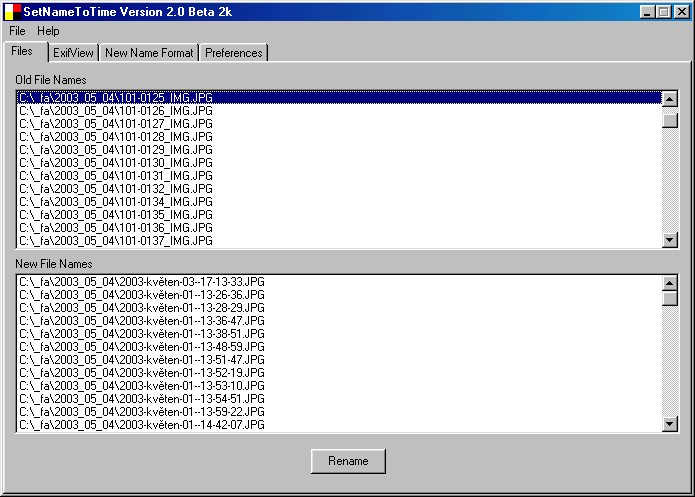
Prográmek, jehož jméno bychom mohli přeložit asi jako NastavJménoNaČas, umí EXIF informace získané ze souboru použít k jeho pojmenování resp. přejmenování.
Proč vůbec soubory pomocí SetNameToTime přejmenovávat? Odpovědí je několik:
- Pokud si zvolíme vhodně jednotný formát pro přejmenování, který budeme dodržovat, získáme pro každý soubor jedinečné jméno, které nám přitom však při pohledu na jméno souboru řekne mnohem více, než když vidíme, že máme např. soubor 101–0121_IMG.JPG.
- Přejmenování se pak zvláště hodí, pokud plánujeme soubory prezentovat pomocí virtuálních fotoalb nebo byť i jednoduchých WWW stránek s thumbnaily, neboť většina programů umí zobrazit pod thumbnailem název souboru. Pokud tento název bude obsahovat informaci o datu pořízení, jistě to i divák ocení více, než nic neříkající popisku typu 101–0121_IMG.JPG apod.
Program umí přejmenovat dávkově třeba celý adresář obsahující soubory s EXIF informací. Výsledné jméno souboru dokonce může obsahovat i jiné informace než o datu a čase pořízení.
 |
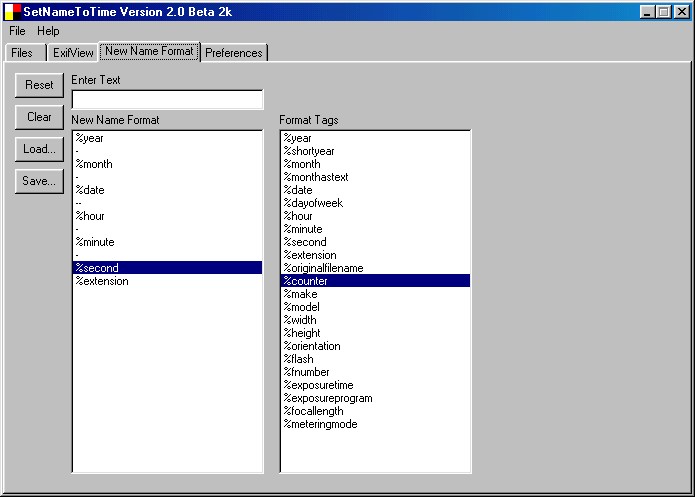 |
Jak je z obrázku patrné (viz okénko „Format Tags“), do názvu souboru můžete zakomponovat i velikost obrázku (šířka-width, výška-height), informaci o použitém expozičním programu, ohniskové vzdálenosti, použití blesku atd., a nové jméno souboru může též obsahovat původní název souboru (originalfilename). Tuto operaci uděláte na záložce „New Name Format“ přetažením (dvojklikem) nabízených možností z pravého okénka („Format Tags“) do levého okénka („New Name Format“), v němž nový tvar názvu „sestavíte“ (i s příp. použitím vlastního textu – z okénka „Enter Text“). V názvu souboru může být též např. obsažen měsíc (jako text) a název dne – to vše i v národním formátu (tedy laicky řečeno česky). Národní nastavení (v záložce „Preferences“) umí program načíst (na požádání – tj. klik pravým tlačítkem nad „Name of Months“ resp. „Name of Week Days“) přímo z nastavení operačního systému.

Nastavení pro formát výsledného názvu souboru (záložka „New Name Format“) můžete mít vícero – jednotlivá nastavení je možno uložit a následně použít (načíst) – viz tlačítka „Save“, „Load“ v obrázku „Nastavení formátu výsledného názvu souboru“.
V době testování byla k dispozici verze 2.0 Beta 2k. Stáhnout si program můžete zde.
- Předchozí strana
- 1
- 2
- 3
- Další strana



Komentáře
Zobrazit diskusi ke článku ve fóruiRafan vjů, muhehe ;o)
tož mrkni na tu upoutávku ještě jednou, pozorněji, synku, a oprav to..
Pro vkládání komentářů musíte být přihlášen.