Uživatelské tonální křivky - Nikon D100 a D70

Následující článek je věnován uživatelským tonálním křivkám pro fotoaparáty Nikon D70 a D100, které lze nahrát přímo do fotoaparátu. Dozvíte se, k čemu se tyto křivky využívají, jaké jsou jejich výhody a nevýhody a případně jakou křivku zvolit. Pozor, jedná se o opravdu velmi silný nástroj, který může při nesprávném použití nadělat více škody než užitku!
Nevýhody použití uživatelských křivek
- Uživatelské křivky ovlivňují nejen tonalitu, ale i barevnost fotky.
V oblastech kde je křivka plochá (minimální sklon), ztrácí fotka kontrast
a barvy jsou poněkud potlačené. Nicméně toto lze eliminovat udržením
maximální linearity křivky v rámci možností od stínů až po
světla.
Poznámka:
Níže doporučované křivky Fotogenetics (např. WhiteWedding 3.4) jsou lineární v potřebném rozsahu. Ve stínech a polotónech je křivka lineární a zvedá tonalitu o + 0,5 EV, zatímco ve světlech má esovitý tvar pro nízký kontrast, který přidává pouze + 0,2 EV. Také doměnky některých uživatelů, že uživatelské tonální křivky mají větší tendenci k přepalování světel jsou liché!! Fotka která obsahuje přepaly s uživatelskou křivkou je bude obsahovat i bez ní. Je třeba podotknout, že pokud pokulhává uživatel v technice měření expozice, tak mu žádná uživatelská křivka nepomůže! - Ve fotoaparátu je možné mít nahránu pouze jednu uživatelskou křivku současně.
Samotná instalace uživatelské křivky

Pro samotnou instalaci uživatelské křivky do Vašeho fotoaparátu budete
potřebovat osobní počítač platformy Windows / Mac OS s USB rozhraním a
nainstalovaným programem Nikon Capture. Je škoda, že tento program není
součástí dodávky s fotoaparátem, ale prodává se pouze samostatně.
Naštěstí je tu ještě možnost si Nikon Capture stáhnout z web stránek
Nikonu jako Trial verzi, která je plně funkční a je omezena pouze dobou
používání (30 dní). Stahovat ji můžete ze stránek Nikonu, odkaz je zde. Před připojením
fotoaparátu k PC přes USB rozhraní je nutné v menu fotoaparátu nastavit
režim USB na „PTP“ (Menu > SET UP > USB > PTP). Pokud tak
neučiníte, Nikon Capture připojený fotoaparát nedetekuje! Po propojení USB
kabelem a následném zapnutí fotoaparátu spusťte program Nikon Capture
Control (v některých verzích operačních systémů se tak stane
automaticky).
Na obr.4 je Nikon Capture Control po připojení fotoaparátu.

V horním menu zvolte položku „Camera“ a z roletového menu „Edit
Camera Curves“ (obr.5)
Poté se již zobrazí okno, sloužící k editaci uživatelské křivky
(obr.6). V mém případě je křivka již pozměněna a obsahuje kontrolní
body navíc. Vpravo se nachází náhled na fotku s aplikovanou uživatelskou
křivkou. Příliš se jím však nezabývejte, protože neukazuje věrohodný
výsledek a nelze z něj tudíž dělat žádné závěry (křivka má ve
fotoaparátu log průběh, zatímco tady je lineární).
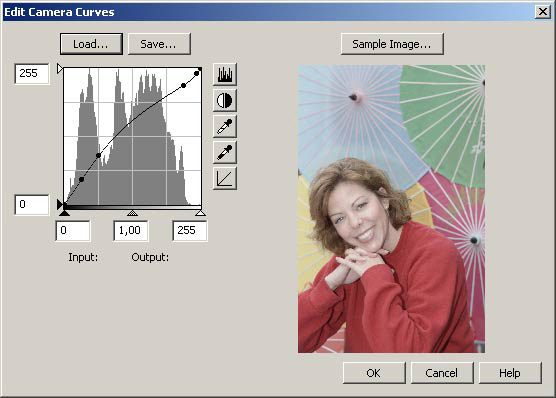
Samotná editace křivky by určitě vydala na samostatný článek, my se nyní proto nebudeme editací křivky zabývat, ale pomocí funkce „Load“ nahrajeme již hotovou a hlavně osvědčenou uživatelskou křivku (*.ntc). Nahranou křivku potvrďte tlačítkem „OK“. Po nahrání křivky se ještě objeví dialogové okno, které dá možnost danou křivku rovnou nastavit jako aktivní. Pak ukončete program Nikon Capture Control a fotoaparát vypněte a odpojte jej od PC.
Jakou uživatelskou křivku zvolit?
Díky internetové komunitě je možné stáhnout relativně velký počet
uživatelských křivek, které si mnoho uživatelů oblíbilo a jsou již
osvědčené. Já zde uvedu pouze jeden zdroj a to ze dvou důvodů –
jelikož jejich autor mě k používání uživatelských křivek přivedl,
danou problematikou se již dlouhou dobu zabývá a jeho křivky splňují
kritéria, která byla v tomto článku uváděna.
Křivky Fotogenetics White Wedding a Provia
v3.4 jsou ke stažení zde. Podrobnosti
o obou křivkách naleznete v ZIP archivu v podobě txt dokumentu a jejich
průběh je zobrazen přímo na výše uvedené web stránce. Já jen uvedu, že
pro běžné každodenní focení je vhodná spíše první zmiňovaná křivka
„White Wedding“, která také byla použita pro ukázkové fotky v tomto
článku. Křivka „Provia“ pro svůj menší kontrast a pastelové podání
barev je vhodná při velmi kontrastních světelných podmínkách (ostré
slunce), ale naopak pro scény s malým kontrastem vhodná není.
Nebojte se experimentovat s různými křivkami, vždy je tu možnost nahrát
jinou, či křivku při focení vypnout a vrátit se zpět k normálnímu
nastavení. Jak už jsem psal, rozhodně se nejedná o destruktivní zásah do
firmwaru fotoaparátu a nemá na něj žádný negativní vliv. Nakonec budete
litovat, že fotoaparát neumožňuje nahrát více než jednu uživatelskou
křivku současně!
Focení se zapnutou uživatelskou křivkou
Jediný rozdíl oproti běžnému focení spočívá v nastavení
fotoaparátu před samotným focením. Zapněte fotoaparát a vejděte do menu
SHOOTING MENU > OPTIMIZE IMAGE > CUSTOM > TONE COMP > CUSTOM a
nakonec potvrďte změny funkcí DONE.
Při této příležitosti můžete provést i další změny obrazu v menu
OPTIMIZE IMAGE, jako je podání barev, doostření atd. Pokud jste do
fotoaparátu v předchozím kroku nenahráli uživatelskou křivku, bude
i při tomto nastavení (Tone Comp = Custom) použito normální nastavení.
Provedené změny v menu fotoaparátu, samozřejmě zůstanou zachovány i po
vypnutí přístroje, lze je tedy používat permanentně a v případě
nutnosti fotoaparát opakovaně přepnout zpět do normálního režimu přes
menu OPTIMIZE IMAGE.
To, zda-li používáme uživatelskou křivku snadno zjistíme z informací
o vyfocené scéně (funkce Review) na LCD monitoru, která bude obsahovat
informaci Tone Comp: CS (namísto standardního Tone Comp: Normal, LOW atd).
Samozřejmě, že je možné ji vyčíst i z EXIF souboru. Pro úplnost jen
dodám, že pokud budete fotit v RAW formátu, lze danou uživatelskou křivku
dodatečně vypnout v Nikon Capture editoru, či ji naopak aplikovat i na
fotku focenou při jiném nastavení.
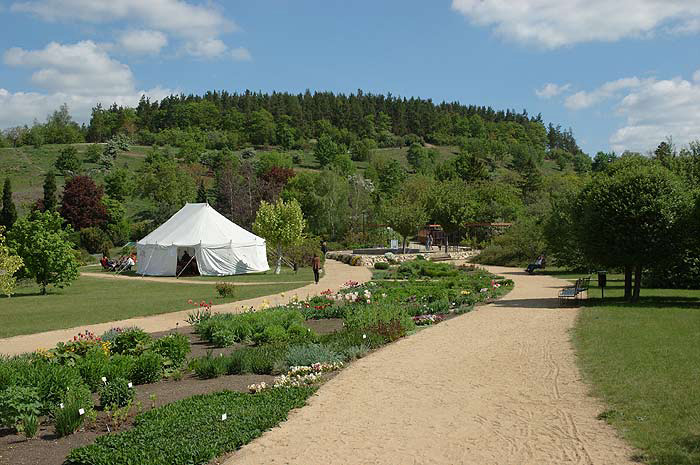
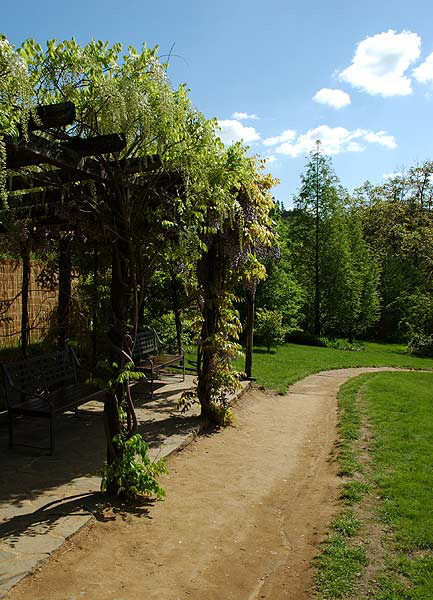
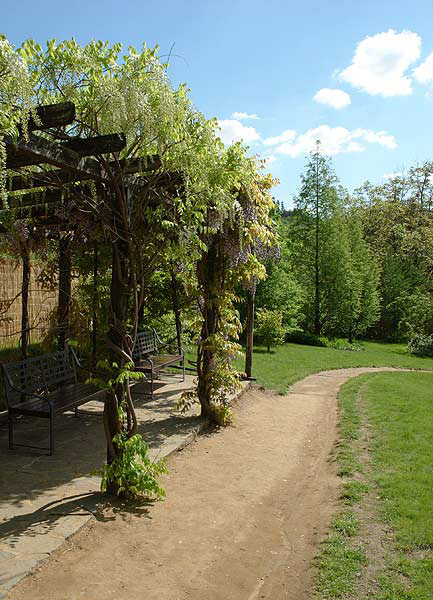
Na závěr ještě dvě dvojice ukázkových snímků, přičemž první je
vždy se standardním nastavením a druhý s využitím uživatelské křivky
Provia v3.4
 |
 |
 |
 |
Doufám, že jsem dané téma zpracoval srozumitelně, a že vám článek
posloužil ku prospěchu. Těším se na další setkání s vámi na
stránkách skvělého Fotoaparátu.cz, který tak všichni zbožňujeme!*
Libor Batěk
*Povinná věta, aby byl tento článek publikován :)
Adresa na autora článku je : libor.batek@7fx.com
- Předchozí strana
- 1
- 2
- Další strana



Komentáře
Zobrazit diskusi ke článku ve fóruDíky nastotisíckrát. Užitečná finta, škoda nevyužít...
nemáš zač:) po delší době používání mohu klidně prohlásit, že už na jiné nastavení D70ky ani nefotím! Zkrátka není důvod. Pokud má občas fotka po aplikaci křivky šedivý závoj (černá není úplně černá a tím pádem i menší kontrast) jedním kliknutím (funkce AutoContrast) v PS docílím dobrého výsledku. Bez křivek v D70ce by oprava fotky s tmavými stíny dala mnohonásobně více práce (úprava křivek, kontrastu atd)! Závěr pro mě je, že křivka udělá dobrou službu za jakýchkoliv světelných podmínek, jen je občas nutné sáhnout po funkci na nastavení černé...
Tak pánové, zkusil jsem to, a opravdu to fuguje. Nědělám s fotkama bez blesku nic...
Akosi mi to v nikon capture nx2 nejde. neviete niekto poradit? Chyba tam polozka camera. Proste neviem cez co to nahrat do kamery.
Dik
PaloM: Skús cez Nikon Camero Control Pro
http://www.makofoto.cz/nikon/software/software.htm
Pro vkládání komentářů musíte být přihlášen.