

Pravděpodobně každý, kdo používá digitální zrcadlovku, chce mít svoje fotografie po technické stránce dokonalé. Není to jen obsah a moment zaznamenaný fotografem, ale i kouzlo barev a zpracování kontrastu, které často na první pohled zaujme. Protože plně využívám možností fotografování do nekomprimovaného formátu a jelikož mi v poslední době přibývá dotazů na požívání RAW a já se v odpovědích často opakuji, pokusím se problematiku shrnout v tomto článku.
Co je RAW
Protože rozhodně nepatřím k uživatelům fototechniky, kteří
zbytečně teoretizují, mnoho vám o tom, co je vlastně RAW, nepovím.
I proto, že to přede mnou udělali jiní a lépe. Řeknu jen to, že se
jedná o nekomprimovaná surová data, ze kterých podle svých záměrů
dokonale (při troše cviku) vytvoříte technicky bezchybné fotografie.
Nikterak se v tom nešťourám proč to tak je, RAW data jsou pro mě podklady
pro vytvoření díla přesně podle mých úmyslů. Někdy se i stává, že
můj výsledek se značně liší od výstupů, které zpracoval
fotoaparát.
 |
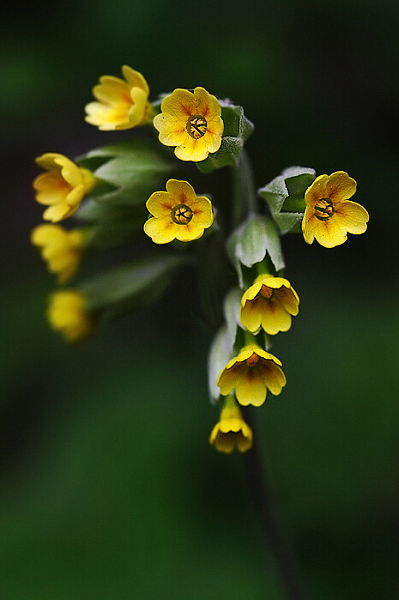 |
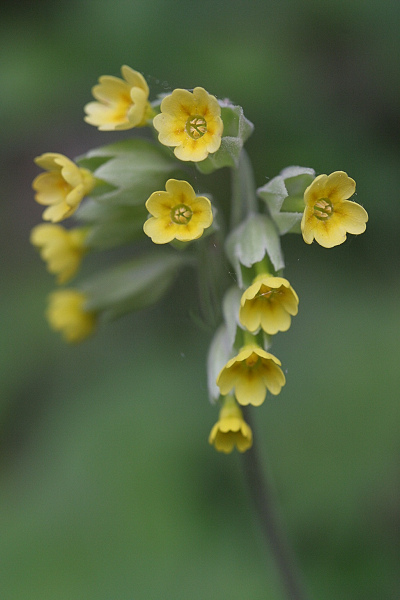
Prvosenka jarní(PP Koda, Český Kras)
Canon EOS 20D, Canon 100/2,8 Macro, clona: 4, čas 1/160s, ISO 400, –2/3
EV;
fotografováno ze stativu za deště, i přes podexponování jsem nedosáhl
zvýraznění květů, při vyvolávání ještě více ztmaveno a upraveny
Křivky, aby květy vynikly, snímek ztmaven téměř až k černému pozadí
do hodně tmavě zelené.
Proč RAW používat
Jak už bylo řečeno výše, především proto, že občas chci, aby byla
fotografie vyvolána jinak, než automaticky zpracováním do JPG. Ne vždy lze
zvolením expozice dosáhnout podání snímku přesně podle vašeho záměru a
RAW vám tuhle možnost zprostředkuje v klidu domova.
Při fotografování přírody často není příliš času na vhodné
nastavení expozice, proto vám formát RAW umožní její, třeba i hodně
výrazné, úpravy. Můžete třeba při fotografování použít kratší čas
i za cenu podexponování snímku. Nevadí, při vyvolávání RAW to doženete
bez ztráty kvality.
To „bez ztráty kvality“ je důležité. Všechny úpravy, které zde budu
zmiňovat, uděláte i s formátem JPG, ale pouze za cenu snížení obrazové
kvality. Při úpravách vám přibude šum nebo přijdete v barevné škále
o několik stovek až tisíců barevných tonů, čehož si na monitoru třeba
nevšimnete, ale tisky mohou být barevně nevýrazné s artefakty
v přechodech mezi odstíny.
Vyvážení bílé
Jedním z parametrů, které můžete nastavovat klidně až při převodu dat v počítači, je vyvážení bílé. Ne, že by to zrcadlovka Canon neudělala podle nastavení AWB (automatické vyvážení bílé) dobře, ale váš záměr může být často zcela jiný. Například já mám raději snímky teplejší, proto někdy při převodu RAW přidám několik stovek stupňů Kelvinu. Tzn., že snímky pořízené pod zamračenou oblohou pak nejsou tak studené. Pokud si vzpomínám, ještě nikdy jsem neměl nastaveno na fotoaparátu něco jiného než AWB. Přibližně 60% záběrů často nechám tak, jak si usmyslel Canon EOS 20D.
 |
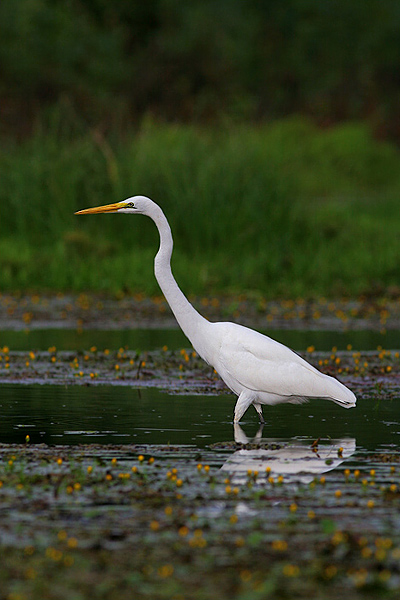 |
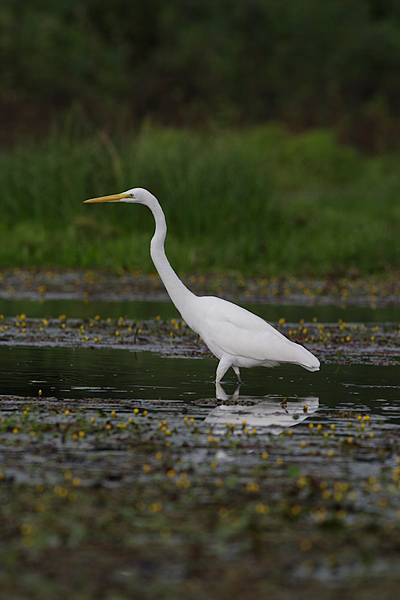
Volavka bílá (RNVS Cano Negro, Kostarika)
Canon EOS 20D, Canon 400/5,6 L USM, clona: 6.3, čas 1/800s, ISO 200, +1/3
EV;
pod hodně zamračenou oblohou je velice obtížné dostat do snímku barvy a
často i kontrast, mimo bílé tóny upraveny úrovně a nepatrně přidána
saturace.
Úprava expozice
Jednoznačně nejdůležitějším nástrojem při vyvolávání RAW je
úprava expozice. Může se stát, že bylo nastavení expozice chybné. Někdy
až tak, že pouze to, že byl snímek pořízen do RAW, jej zachrání od
smazání. Typickým příkladem je nečekané vznesení bílé volavky proti
tmavému pozadí, kdy na nějaké výrazné korekce do mínusu není čas.
Výsledek je ten, že v náhledu nemáte (?) na volavce žádnou kresbu. To
„nemáte“ obvykle není pravda, až při zpracování v počítači
zjistíte, co obrazových informací tam nakonec je.
Podobné zkušenosti objevíte při zachraňování tmavých stínů. Tam, kde
byste z JPG v tmavých místech zesvětlováním získávali pouze zašedlý
šum, můžete v RAW korektně upravit expozici. A nyní to
nejdůležitější, opět bez ztráty kvality.
Mnoho dalších možností získáte, pokud snímek otevřete ve formátu TIFF
třeba v programu Photoshop. Můžete provádět další úpravy, aniž by to
snímek citelně poznamenalo. Ať už je to příkaz Shadow / Highligt (Stíny /
Světla) nebo třeba složitější úpravy ve vrstvách, kdy si jeden snímek
vyvoláte na světla a podruhé na stíny a ty pak spojíte tak, aby všechny
části fotografie měly korektní podání.
Nejlepším nástrojem pro úpravu expozice ve formátu RAW jsou Křivky
(Curves). Obvykle na histogramu vidíte, že rozložení tonů v grafu není
tak, jak by mělo ideálně být. Tedy, že jsou obrazové informace pouze
v úzkém pruhu. Naší cestou je snažit se prohýbáním čáry docílit
toho, aby se obrazové informace (tóny) objevily i v dalších místech. Tak,
aby bylo zastoupení barevných tonů, světel a stínů takové, aby byl
snímek podle našeho záměru. Často se totiž stává, že fotoaparát ve
snaze, aby nedošlo k přepalům (místa bez kresby) nebo silně
podexponovaným stínům, značně ubere na kontrastu. Zjednodušeně lze
říci, že nejlepších výsledků dosáhnete tak, že křivkou vytvoříte
takové v krajích hodně otevřené písmeno „S“. Práce s křivkami je
náročná, mě trvalo je trochu zvládat asi půl roku. Ale pokud se to
naučíte, dostanete kontrast pouze do těch barevných tonů, do kterých
budete chtít.
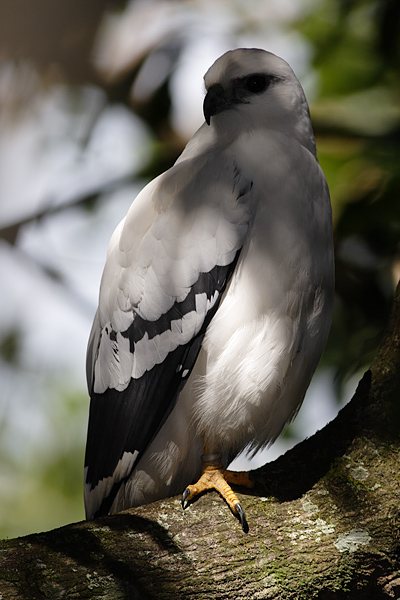 |
 |
Káně bílá (Alajuela, Kostarika)
Canon EOS 20D, Canon 400/5,6 L USM, clona: 6.3, čas 1/200s, ISO 100, +2/3
EV;
to nejsložitější, co může fotografa potkat, černobílý pták
v koruně stromu prosvětlené sluncem, jedinou nadějí bylo vyvolat snímek
s korektními světly (peří nad pařáty) a poté se správným podáním
stínů, tyto snímky pak ve vrstvách spojit.
Podání barev
Více než dva roky fotografování digitální zrcadlovkou jsem se vyhýbal
jakýmkoli zásadnějším úpravám barevnosti. Především proto, že jsem
všechny svoje fotografie zpracovával (jak pro web, tak pro tisk) pouze na
starším notebooku, s ne příliš dokonalým displejem. Jakýmkoli zásahem
bych přivodil více škody než užitku. To platilo i pro citlivé
přidávání kontrastu.
Proč to píšu? Protože je velice důležité úpravy fotografií provádět
na kvalitním monitoru. Z mé zkušenosti ale je naopak zbytečné přeceňovat
kalibraci a podobné malichrnosti s barevnými profily, které jsou spíše
zábavou fotografů teoretiků (jak já říkám „majitelů fototechniky“),
kteří nikdy nic nevyfotili. Pokud se fotografie na papíře shoduje s tím,
co vidíte na monitoru, nemusíte se tím lámat hlavu.
Až s pořízením kvalitního LCD panelu jsem se do vyvolávání RAW pustil
s nekompromisní vervou, kdy jsem se snažil ze snímku dostat maximum, a to
i po stránce barevnosti. Protože mi pravidelně v jednom časopise
vycházely snímky jak z digitální zrcadlovky, tak pořízené na
diapozitivní materiály, byl jsem svědkem smutné pravdy, že ty z DIA jsou
výrazně pohlednější. Tady byl začátek cesty.
Během jedné zimní noci jsem si na stěnu promítl několik DIA obrázků a
v počítači jsem se zároveň snažil přiblížit totéž na snímcích
pořízených digitální zrcadlovkou (často na totožných záběrech).
V tuto chvíli ještě nemohu nic doporučit, ale myslím, že to stále
zdokonaluji. Zjednodušeně můžu říci, že opatrným přidáním saturace a
kontrastu do vhodných tónů snímku, lze digitální záběr přiblížit
výstupům z filmů Fuji Provia nebo Fuji Velvia. Typicky fialový nádech Fuji
Velvia při fotografování ranních záběrů do snímku samozřejmě
nedostane, ale například saturovanější a kontrastní snímky pod
zamračenou oblohou ano.
 |
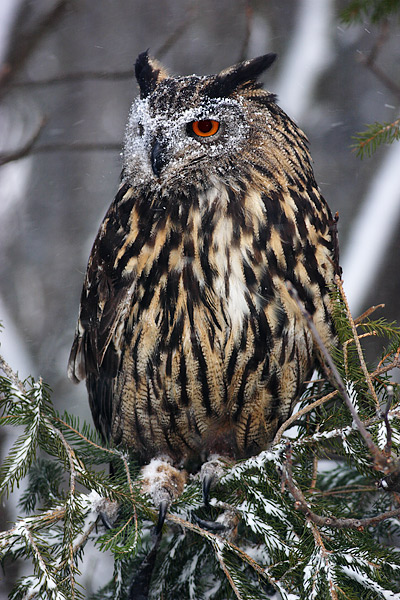 |
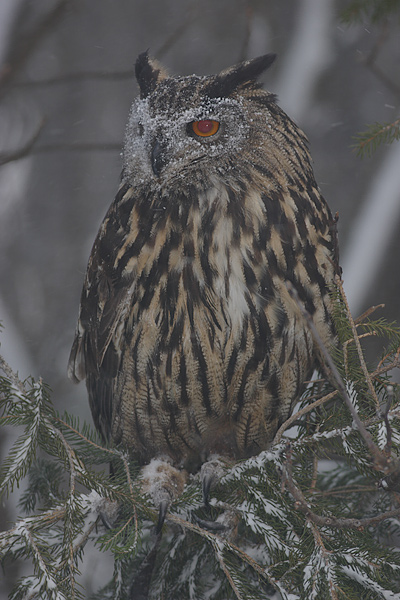
Výr velký (Krušné Hory)
Canon EOS 20D, Canon 400/5,6 L USM, clona: 5.6, čas 1/200s, ISO 100, +1/3 EV,
blesk;
počasí vůbec nepřálo, velká chumelenice, ve které EOS rozhodně
neměřil korektně a sněhové vločky před objektivem ukradly všechen
kontrast, při vyvolání RAWu dramaticky roztáhnut histogram, odstraněno
červené oko od blesku a nepatrně přidána saturace.
Programy pro zpracování
V cestě za dokonalým převodem RAW souborů jsem vyzkoušel vše možné,
něco jsem používal déle, něco pouze několik dní. Výhradně do RAW fotím
od ledna 2005 a doteď jsem nenašel ten pravý.
Zjistil jsem, že každý má něco, čím je pro moje potřeby vhodnější.
Jeden je dobrý obrazově, s minimem možností nastavení. Druhý je vhodný
pro rychlou práci. A tak je to pořád dokola, stále jsem neobjevil
definitivní řešení. Proto tu nyní jen vyjmenuji to, čím jsem si prošel,
chronologicky, jak šel čas.
- EOS Viewer Utility – program, který byl na CD k fotoaparátu Canon EOS 300D. To nejjednodušší, co lze na RAW použít. Z počátku jsem jej chybně téměř bez vyzkoušení odsoudil, ale nyní mohu říci, že obrazově (věrné podání barev) je ze všech nejlepší. Bohužel možnosti nastavení jsou minimální, ovládání toporné. V současnosti jej používám pouze u jednodušších převodů bez výraznějších úprav, zejména na snímky krajiny
- Camera RAW plugin – implementován přímo v programu Photoshop. Jeho nespornou výhodou je to, že se snímkem pracuji rovnou v PS, kde poté provádím další nutné úpravy. Možnosti ovládání jsou dostačující, zejména možnost úpravy pomocí Křivek. Tuto aplikaci jsem používal skoro rok, práce je snadná a rychlá, bohužel však mám pocit, že u snímků s převahou zelené a žluté barevně někdy i značně ujíždí mimo realitu. Od podzimu 2005 jej nepoužívám
- Capture One – od společnosti Phase One, která vyrábí digitální stěny pro středoformáty. Všichni vám povědí, že je dokonalý, ale moje pocity takové rozhodně nejsou. Třeba je to pouze tím, že jej možná neumím používat, ale vůbec mě neoslovil. Již několikrát jsem si stáhl měsíční zkušební verzi, ale vždy ji používám tak týden, abych program další tři měsíce ignoroval. Zbytečně složité pro člověka, který upřednostňuje jednoduchou práci s bezchybnými výsledky
- Canon Digital Photo Professional – volně ke stažení na stránkách firmy Canon. Spousta možností nastavení, včetně tolik důležitých Křivek, práce rychlá a jednoduchá a výstupy téměř shodné jako z EOS Viewer Utility. V současnosti jej používám nejčastěji a nehodlám na tom zatím nic měnit
- Canon RAW v Zoner Photo Studio 8 – jednoduché, ale děsně pomalé. Nespornou výhodou je jednoduchý převod více snímků RAW najednou. Pro hromadné převody jej používám.
Pochopitelně jsem nevyzkoušel vše, přece jenom raději chodím po lese nebo číhám v rákosí. Prioritou je pro mě barevné podání výstupu, možnost použití Křivek, jednoduché a rychlé ovládání a program ideálně volně ke stažení. Ocením i možnost hromadného převodu několika souborů najednou. Z toho vyplývá, že ten pravý budu ještě chvíli hledat.
 |
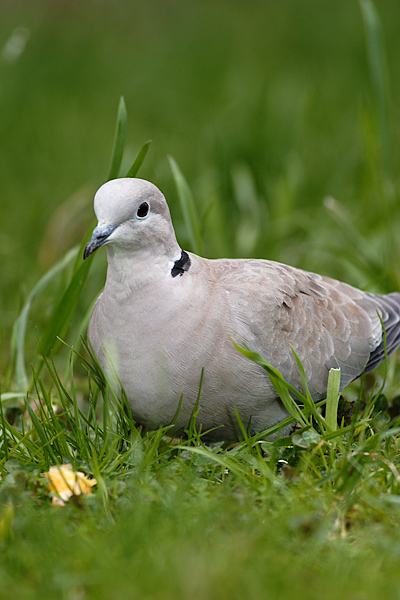 |
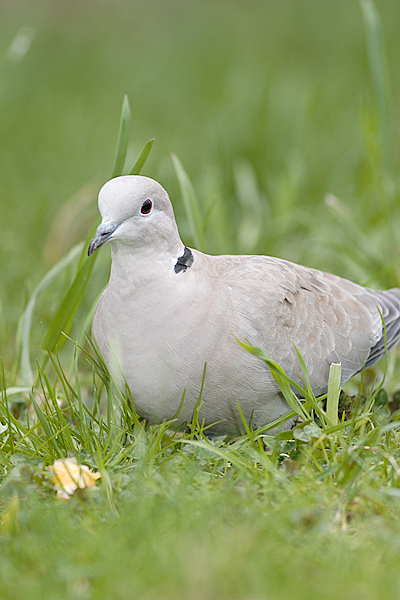
Hrdlička zahradní (Troja, Praha)
Canon EOS 20D, Canon 400/5,6 L USM, clona: 5.6, čas 1/250s, ISO 400, 0 EV,
blesk;
pod podmračenou oblohou chybně zvolená expozice s použitím blesku,
snímek přeexponován, při vyvolávání ztmaven, upraveny úrovně, a teplota
barevného podání blíže ke studeným odstínům.
Výhody a nevýhody používání
Z předešlých kapitol je myslím zřejmé, co dělá formát RAW tak výjimečným. Surová nezkomprimovaná data vám umožní vytvořit snímek přesně podle vašich záměrů, tak jak fotoaparát nedokázal zaznamenat. I tak to ale shrnu:
- úprava chybně zvolené expozice, u některých záběrů třeba až v rozsahu –2 až + 2EV bez ztráty kvality obrazu
- zvýšení dynamického rozsahu snímku, RAW snímek vyvoláte s korektními stíny a poté s korektně zobrazenými světly, tyto dva snímky pomocí vrstev spojíte
- korekce vyvážení bílé podle vašich záměrů, ideálně třeba ve stupních Kelvinů
- maximální možnost záznamu obrazových dat, tím, že jsou data nezkomprimovaná, zaznamenají se barvy a odstíny v celé své škále, s nimi pak můžete bez ztrát pracovat
- vytvoření výstupu přesně podle vašich pocitů a to i opakovaně, třeba podle momentálních možností vašich programů a zkušeností, mohu potvrdit, že záběry převedené před rokem udělám nyní nesrovnatelně lépe
Aby nebylo vše růžové, je seriózní zmínit i nevýhody. Přestože jich na internetu v podobných článcích najdete několik, nejsou vždy tak docela pravdivé. Některé často zmiňované z vlastní zkušenosti potvrdím, jiné naopak vyvrátím:
- ztížené možnosti prohlížení souborů; tady bych nesouhlasil, pokud používáte Zoner Photo Studio 8, soubory se vám zobrazují už při zasunutí CF karty do čtečky, pak máte možnost nepovedené a totožné záběry promazat v prohlížeči a na kartě nechat jen skvosty. Práce je to rychlá, zejména v ZPS8, kde se rychle zobrazují plně dostačující náhledy. Do počítače již přesouváte pouze to nejlepší, co na kartě zbylo. V mém případě 1/5 až 1/3 záběrů
- větší velikost RAW souborů; to je pravda, u stejného záběru má RAW soubor 7 MB, ale JPG v nejvyšší kvalitě 2,3 MB, nutnost používat větší počet paměťových karet však nemám, nikdy jsem během dne nevyfotil více než 2 GB fotografií. Pouze asi pětkrát se mi stalo, že jsem během dne potřeboval druhou 1 GB kartu. Na delších cestách každý večer kartu stáhnu do databanky
- pracný převod souborů RAW; tak to diskutabilní: ano, je s tím hodně práce, ale už jste si někdy zkoušeli vyvolávat ČB fotografie v koupelně?
 |
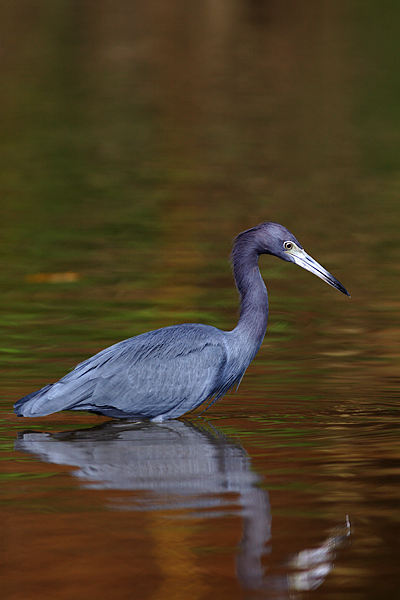 |
Volavka modrošedá (Rio Barú, Kostarika)
Canon EOS 20D, Canon 400/5,6 L USM, clona: 5.6, čas 1/200s, ISO 100, –2/3
EV, blesk;
nevím jak k tomu došlo, ale původní snímek postrádá kontrast,
histogram je rozložen pouze v úzké nudličce uprostřed, při vyvolávání
RAWu upraveny úrovně (roztáhnut histogram) a snímek mírně ztmaven.
Archivace fotografií
S velkým objemem dat bezprostředně souvisí problém kam s nimi, proto
mi přijde účelné, zmínit, jak své snímky archivuji. Protože jsem
limitován cca 6 GB volného prostoru na svém počítači, je moje
promazávaní a zálohování velice svědomité. Kdybych to nedělal, tak pro
málo prostoru nic v počítači neudělám.
Po každém focení promažu CF kartu zasunutou do čtečky a protože není
focení zvířat snadné, většina snímku jde do koše. To málo co zbude, pak
putuje do adresáře s názvem ve tvaru rok_měsíc_dennázev.
V tomto adresáři pak zůstávají snímky ve formátu RAW se svými
původními názvy. Když je přibližně po třech měsících fotografií
4 GB, putují ve svých původních adresářích do složky DVD_xx, která je
totožně vypálena na dvě media od různých výrobců. Po kontrole
fotografií na DVD v jiných mechanikách pak soubory v původních
adresářích hromadně zmenším na 400px. V počítači pak zůstávají jen
malinké náhledy, kterým v ZPS8 přidám klíčová slova a pro budoucí
vyhledávání si je ohodnotím. Jedno DVD poté zůstává doma v Praze a
druhé putuje do bezpečí k rodičům. Tento můj pokus o dokonalou archivaci
dat časem doplním pořízením velkého externího harddisku, kam všechny DVD
nahraji.
Netvrdím, že je to postup nejlepší, ale pro moje potřeby dokonalý.
Zůstává mi volné místo a nemám spoustu zbytečných záběrů. A to
nejdůležitější, když si někdo řekne třeba o veverku, ihned je všechny
za poslední roky ve složkách s náhledy vyhledám (v ZPS8 příkaz Najít)
a z nich si vyberu tu nejvhodnější. Během minuty pak zakládám DVD
s originálním souborem RAW.
Malé zamyšlení nad úpravami fotografií
Cituji: „Moc pěkné, ale mám dotaz: Proč fotograf tvých kvalit zde
nemůže prezentovat fotky bez úprav, jsem amatér, tak nevím, je v tom tak
velký rozdíl – před a po???“ To jsem se dočetl pod komentářem, kde
jsem doporučoval, jak zmenšovat fotky pro web, aby se zachovaly všechny
detaily, a uvědomil jsem si, že dost lidí vnímá jakékoli úpravy
nepatřičně (i když se samozřejmě ve skutečnosti o nic dramatického
nejedná).
Proč to dělám? Proč trávím s fotografiemi noci u počítače? Není to
proto, abych něco měnil nebo přetvářel, jen se snažím dosáhnout toho,
aby na snímku bylo to, co jsem viděl ve chvíli stisknutí spouště. Bylo až
traumatizující, když jsem nacházel své fotografie z filmu naskenované na
bubnovém skeneru a publikované v dokonalé kvalitě a hned vedle s mými
mdlými, barevně nezajímavými a nekontrastními záběry s digitální
zrcadlovky. Snahou o dokonalé vyvolání dat z RAW se jen snažím
přiblížit výstupy kvalitnímu diapozitivnímu filmu. Úpravou fotografie by
neměla být přikrášlována realita, korekce by se měly dělat pouze
v rozsahu možností vyvolávání filmového materiálu.
Závěr
Nechtěl jsem psát teorii záznamů obrazu do formátu RAW, nepokoušel jsem
se naučit, jak s ním dokonale pracovat, ani jsem vám nedoporučil ten
nejdokonalejší RAW konvertor. Přesto si myslím, že si uděláte představu,
k čemu záznam surových nekomprimovaných dat slouží.
Netvrdím, že je můj pohled jediný správný a moc dobře vím, že každý
máme cestu k fotografii jinou. Jsem si vědom, že odborníkům nahrávám na
smeč, ale budu moc rád, když mě svými zkušenostmi v komentářích
doplníte. Třeba to někomu pomůže.
Krásné chvíle při fotografování přeje Ondřej Prosický ( www.naturephoto.cz)
Související články na internetu