

Na loňském fotografickém veletrhu PhotoKina v německém Kolíně nad Rýnem předvedla firma Canon celou sérii nových fotografických tiskáren, označených PiXMA. Jaké jsou? Jak tisknou? Jaké mají tiskové náklady? Kolik stojí? Tyto a další otázky jistě napadly nejednoho uživatele nejen digitálních fotoaparátů, a proto se na tyto tiskárny podívejme blíže v našem redakčním testu. Jak tiskne Canon PiXMA iP8500 se můžete sami přesvědčit na Interkameře 2005 ve dnech 13.-15. dubna přímo na stánku FotoAparátu.cz. Za odborného dohledu přímo od zástupce firmy Canon budete mít možnost si vytisknout vlastní fotografii.
Obrázek č. 1 – Oficiální snímek tiskárny Canon PiXMA iP5000
Úvod
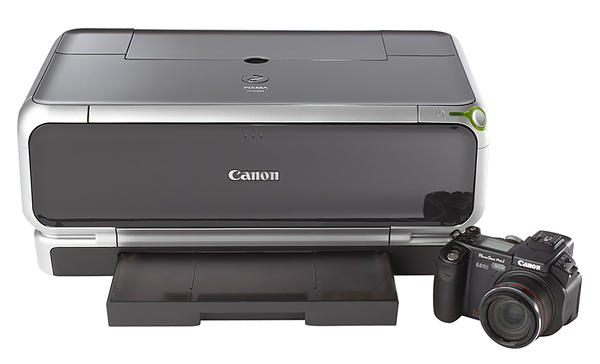
Pro článek o tiskárnách Canon PiXMA jsem vybral hned dva modely současně a z třetího modelu PiXMA iP4000 mám alespoň ukázkový výtisk pro srovnání. Z široké nabídky jsem vybral ty, které mi připadají něčím zajímavé a výjimečné a pro domácí tisk fotografií zvláště vhodné. Ocení je především středně a více pokročilí uživatelé, kteří mají nadstandardní nároky jak na kvalitu tisku, tak na cenu tiskárny samotné, ale i na tolik diskutované a asi pro každého velmi důležité tiskové náklady, které doposud bývají jedním z hlavních argumentů odpůrců domácího tisku. Pojďme již ale k samotným tiskárnám.
Obrázek č. 2 – Oficiální snímek tiskárny Canon PiXMA iP8500
Mechanická konstrukce tiskáren
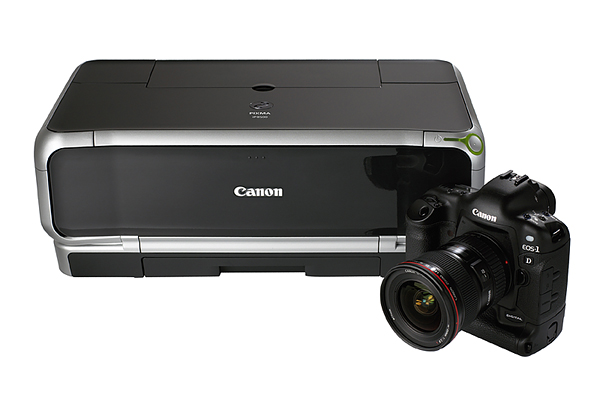
Oba modely jsou si velmi podobné a jsou také téměř totožně koncipované. Již na první pohled jistě každého zaujme velmi moderní a zcela netradiční design. Ve složeném stavu tiskárna připomíná černý monolit, na kterém překvapivě najdeme pouze jedno jediné tlačítko, kterým je hlavní vypínač. Je velmi těžké posuzovat tyto tiskárny z estetického hlediska, protože design je natolik převratný, že názory na něj se velmi různí. Schválně jsem se zkoušel ptát také svých kolegů a kamarádů a setkal jsem se od nadšeného obdivu až po silný odpor. Proto se ani já raději nebudu k této otázce vyjadřovat a nechám na každém z vás, jak se vám bude venkovní provedení líbit. Toto řešení má jednu velmi praktickou výhodu, na kterou mě upozornil kolega z redakce. Na plochou horní stranu tiskárny se na věčně plném pracovním stole dá leccos dalšího postavit či položit. Nevýhodou zase je, že na tmavém a hladkém povrchu je již brzy vidět i sebemenší vrstvička prachu či otisky prstů.
 |
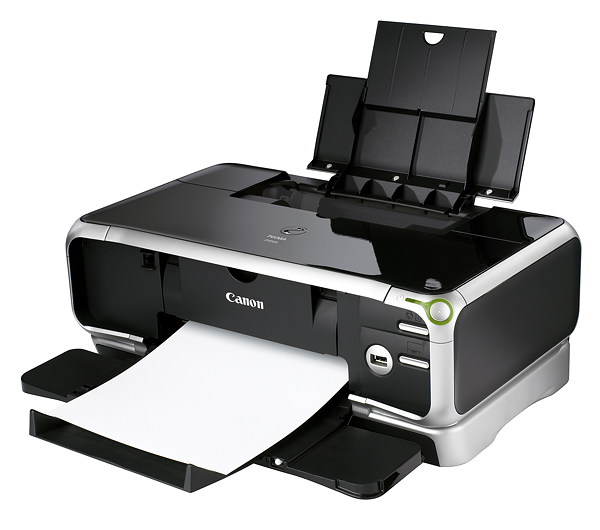 |
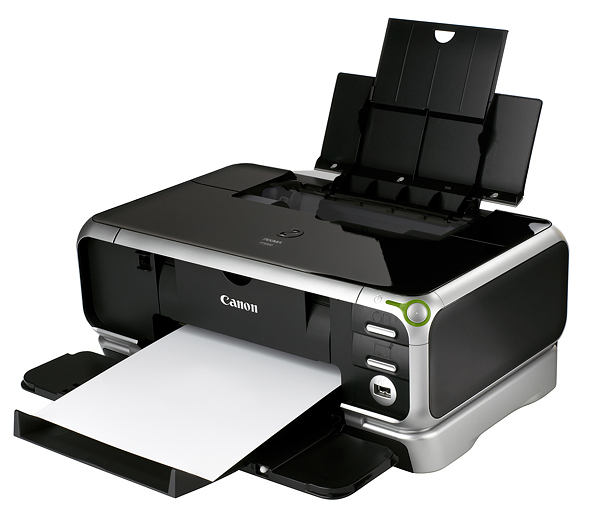
Obrázek č. 3 – Canon PiXMA iP5000 rozložená v pracovní poloze Obrázek č. 4 – Canon PiXMA iP8500 rozložená v pracovní poloze
Před použitím je však nutno tiskárnu rozložit do pracovní polohy. To spočívá ve vyklopení čelní stěny a vysunutí držáku na vytištěné fotografie, čímž se nám zároveň odhalí (viz ukázkový snímek č.5) další dvě tlačítka pro přímou volbu podavače papíru a také USB konektor, pro přímé připojení digitálních aparátů kompatibilních s PictBridge nebo Canon Bubble Jet Direct. Jak napovídají tlačítka, tak jsou k dispozici dva podavače, mezi nimiž se dá přepínat manuálně tlačítky přímo na tiskárně nebo je lze zvolit i v ovladači, při nastavování tisku. Spodní podavač je trvale zasunutý v tiskárně. Horní podavač je vždy nutno vyklopit – viz ukázkové obrázky č.3 a 4, kde jsou tiskárny s vysunutým horním podavačem i držákem již vytištěných fotografií. Tato koncepce má hned několik výhod. Především je tak možno mít založeny dva různé druhy papíru, například dole klasický fotografický formátu 10×15 cm a nahoře třeba kancelářský formátu A4. Jak jsem již řekl, tak se podavače dají přepínat i z ovladače, takže není nutno k tiskárně vstávat – pokud ji třeba máme jinde než na stole před sebou. Další výhodou je, že při využití jen spodního podavače si tiskárna zachovává svůj velmi kompaktní design a lze ji tak umístit i do velmi omezeného prostoru a většinou k ní stačí přístup pouze z přední části. A to ještě není vše, oba modely mají vestavěný takzvaný Duplex a je tak možno velmi snadno tisknout nejen oboustranné textové dokumenty, ale dokonce i oboustranné bezokrajové fotografie (Canon pro tuhle potřebu vyrábí i speciální oboustranné fotografické papíry) všech obvyklých formátů. Výhoda je zřejmá – značná úspora místa, papíru, a tím i celkových nákladů při tisku fotografií určených například k archivaci v průhledných fóliích či v albu, které je konstruováno na principu klasického kancelářského šanonu.
Obrázek č. 5 – Přepínače podavačů a USB konektor pro přímé připojení kompatibilních fotoaparátů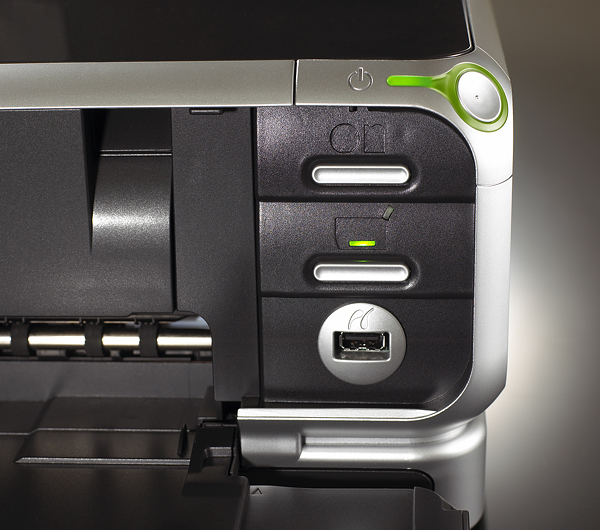
Ale ani to ještě není vše, u obou tiskáren je také možno tisknout přímo na disky CD. Samozřejmě je nutné použít speciální média, označovaná jako Printable. CD je nutno vložit do speciálního podavače v rámečku, který je také součástí dodávky. Podavač je v dolní části odklopeného čelního panelu a je kryt ještě jedním zvláštním malým krytem – po odklopení hlavního čelního panelu stačí zatlačit prstem na logo Canon a pak vložit CD i s rámečkem ve směru šipky, která je na horní straně rámečku. Celá situace je na ukázkovém snímku č.6. Pro snadnější práci s potiskem CD je určen program CD-LabelPrint, který je také součástí dodávky.
Obrázek č. 6 – Potisk CD pomocí speciálního rámečku a podavače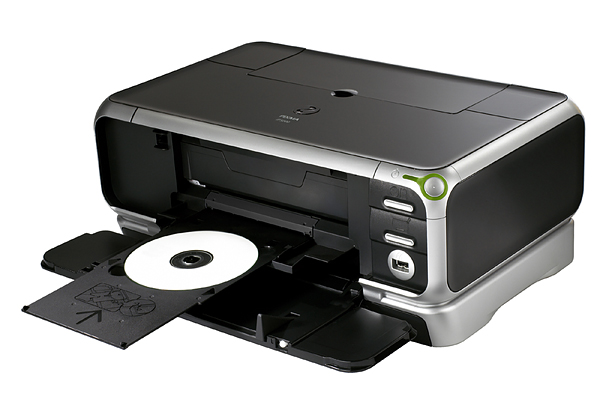
K mechanické konstrukci bych ještě dodal, že vše je řešeno maximálně prakticky, přehledně a hlavně logicky. Také při prvním spuštění tiskárny (kdy je nutno instalovat tiskovou hlavu a naplnit ji jednotlivými inkoustovými náplněmi) jde všechno přímo samo a nad ničím není třeba složitě přemýšlet či dlouze listovat v manuálu. Celá operace je otázkou několika málo minut. Na spuštění a zapojení tiskárny se mi líbilo i to, že standardní přívodní šňůra ze zásuvky 220V jde přímo do tiskárny a pod stolem se vám tak neválí externí zdroj, který bývá u některých konkurenčních tiskáren obvyklý. Méně příznivé je zjištění, že propojovací USB kabel k počítači není součástí dodávky, což je o to překvapivější, že se bez něj asi nikdo neobejde a přitom jeho hodnota je dnes zcela zanedbatelná.
Technické parametry
Co se týče základních technických parametrů, tak jsou obě tiskárny poměrně dost odlišné, a proto se jim budu věnovat odděleně. Začnu modelem iP5000, který jsem do testu vybral pro jedno prvenství – iP5000 je totiž první a zatím jedinou tiskárnou na světě s fotolitografickou tiskovou technologií, která je schopna generovat kapičky inkoustu o velikosti pouhého 1 pikolitru, čímž dosahuje také rekordního rozlišení 9600×2400 dpi. Je to tiskárna s pěti samostatnými oddělenými inkoustovými kazetami, ve složení černá (BCI-3e Bk) pro tisk textu a dále pro tisk fotografií fotografická černá (BCI-6 Bk), cyan (BCI-6 C), magenta (BCI-6 M) a yellow (BCI-6 Y). Je vybavena také technologií FINE TechnologyTM, která zdokonaluje a hlavně zpřesňuje celý proces tvorby inkoustových kapiček a to především s ohledem na jejich konzistentní velikost i tvar a také přesnější nanášení na tiskové médium. Připojení je přes standardní USB konektor s rozhraním USB 1.0.
Model iP8500 je pak koncipován jako vlajková loď tiskáren Canon v kategorii tisku do formátu A4. Je to již skutečně profesionální produkt nejvyšší kvality. K tisku využívá 8 barev, což je při tisku fotografií oproti modelu iP5000 dvojnásobek, protože černá pro text se u iP5000 na tisk fotografií nepoužívá a tiskne se tak vlastně jen 4 barvami. iP8500 naopak textovou černou vůbec nemá a na tisk fotografií plně využívá všech 8 barev. Oproti 4 základním barvám modelu iP5000 má iP8500 navíc fotografickou photocyan (BCI-6 PC) a photomagenta (BCI-6 PM), což jsou jemnější verze klasické cyan a magenta. Další dvě barvy jsou již “vypůjčené“ ze spektra RGB a jsou jimi sytě červená (BCI-6 R) a sytě zelená (BCI-6 G). Tisková hlava produkuje kapičky o velikosti 2 pikolitrů a maximální rozlišení při fotografickém tisku je 4800×2400 dpi. Také využívá FINE TechnologyTM. Tuto tiskárnu lze připojit dvěma USB konektory, jeden je USB 1.0 a druhý USB 2.0 Hi-Speed.
Zajímavou kapitolou je také rychlost a hlučnost tisku u obou tiskáren. Výrobce sice v technických specifikacích udává výsledky rychlosti tisků jak fotografií tak textových dokumentů, případně i v kombinaci obojího ale výsledky v praxi byly úplně jiné. Reálně totiž rychlost tisku téměř nelze změřit, protože rychlost není konzistentní. Velmi se mění v závislosti na všech souvisejících parametrech, především na nastavení kvality tisku v ovladači a také na velikosti a formátu tištěného souboru. Na rychlost mají vliv i další doplňkové funkce volitelné v ovladači, jako je například redukce šumu a podobně. Konkrétním časovým údajům se proto raději vyhnu a omezím se na obecné konstatování, že rychlost tisku je přiměřená nastavením a velikosti formátu a ve srovnání s konkurencí ji lze považovat za mírně rychlejší.
Hlučnost tisku je pak u obou tiskáren na vynikající úrovni. Při nabírání papíru z podavače se sice ozve obvyklé cvakání, ale samotný tisk je skutečně velmi tichý a pokud máte vedle počítače třeba byť jen tiše puštěné rádio, tak tiskárnu pravděpodobně vůbec neuslyšíte. Také koncové obraty směru pohybu tiskové hlavy jsou téměř neslyšné. Při změně směru pohybu s sebou tiskárna sice trošku cukne, ale pohyb není nijak výrazný.
Instalace ovladačů a nastavení tiskárny
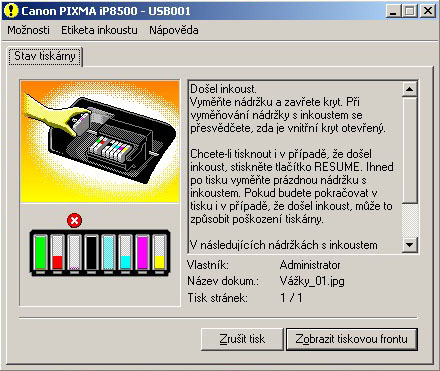
Ovladač obou tiskáren je prakticky stejný a je skutečnou lahůdkou. Instalace i spuštění je velmi snadné, bezproblémové a intuitivní. Zvládne je opravdu každý, i naprostý laik. Musím dokonce konstatovat, že dokonalejší ovladač jsem zatím ještě neviděl a zaslouží si proto podrobnější popis. Začněme například u indikace stavu inkoustu v jednotlivých nádržkách. Stav je sledován softwarově, ale sloupcová indikace je bohužel poměrně velmi hrubá. Stav se zobrazuje při každém tisku v dialogovém okně stavu tiskárny. Na docházející inkoust tiskárna upozorní s poměrně slušným předstihem. Pokud je už jeho stav na úplném minimu, tak tiskárna nepovolí tisk další stránky, pokud by již zbývající inkoust nestačil na dotištění celé zvolené strany. To je velmi praktické, protože tak nemůže dojít k poškození tiskové hlavy. Ušetří se i na papíru, protože je vždy zaručeno vytištění celé požadované fotografie a nedochází k přerušení nedokončeného tisku, kdy by drahý fotopapír i inkoust přišel vniveč. Ukázka indikace obou stavů je na ukázkách č.7 a 8.
Obrázek č. 7 – Hlášení upozorňující na docházející inkoust Obrázek č. 8 – Hlášení o nepovolení tisku z důvodu nedostatku inkoustu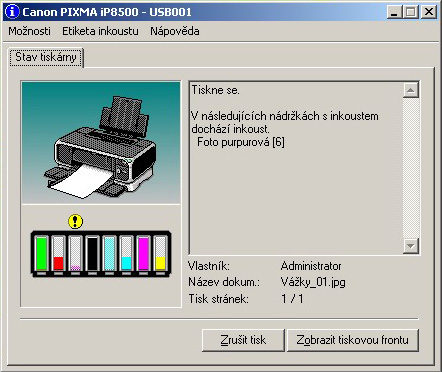 |
 |
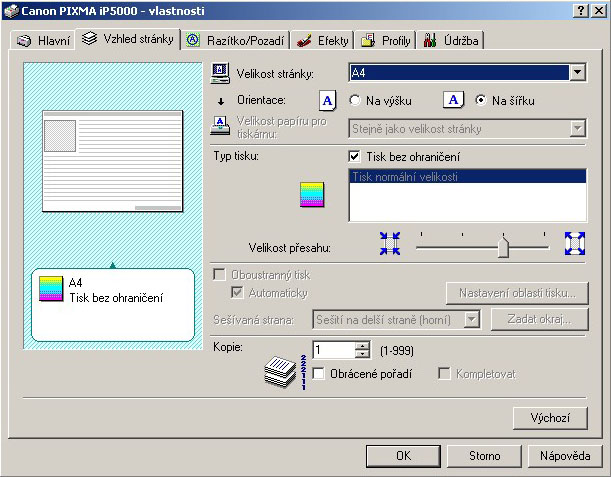
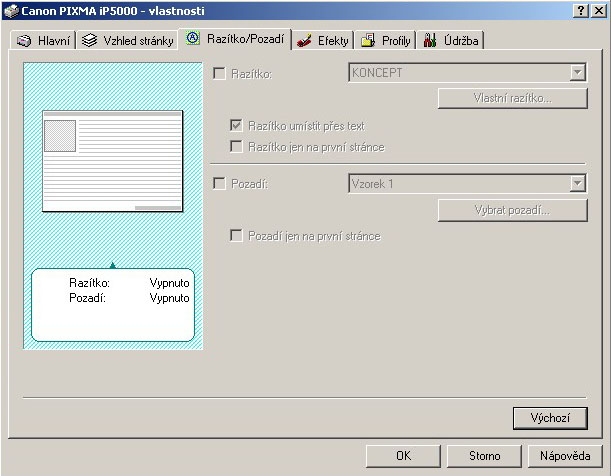
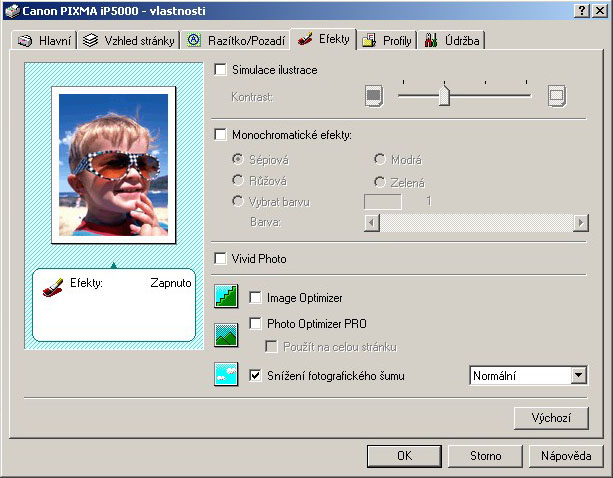
V samotném ovladači je velké množství jednotlivých nastavení tisku a také některých úprav a softwarových optimalizací. Přes opravdu rozsáhlou nabídku je vše velmi přehledné, intuitivní a v češtině, takže i podrobnější specifikace zvládne i začínající uživatel. Kromě obvyklých nastavení typu papíru, rozměrů, orientace a kvality tisku je možno mimo jiné také zvolit černobílý tisk nebo tisk v sépiovém odstínu, kdy sépii lze nahradit i jakýmkoli jiným barevným tónem (monochromatické efekty). Z volitelných optimalizací bych uvedl alespoň dvoustupňovou redukci šumu, optimalizaci vyvážení tónování, redukci jevu “zubatých“ hran a také možnost zvýšení saturace barev. Pro skutečné začátečníky je určen “poradce při tisku“, kdy se nastavení provede automaticky, formou zodpovězení několika jednoduchých otázek. Ukázky jednotlivých záložek v menu ovladače najdete na následujících ukázkových obrázcích č. 9 až 12.
Obrázek č. 9 – Ovladač, úvodní záložka – hlavní nastavení Obrázek č. 10 – Ovladač, vzhled stránky Obrázek č. 11 – Ovladač, razítko a pozadí Obrázek č. 12 – Ovladač, efekty |
 |
 |
 |
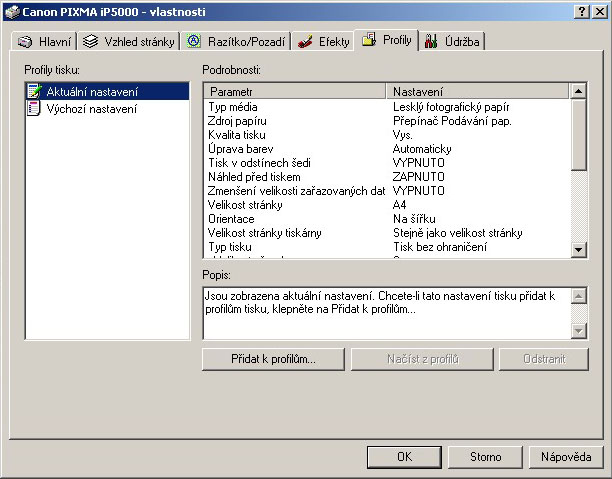
Po definování všech tiskových parametrů je ještě velmi praktické, zatrhnout volbu náhledu před tiskem. Zde je následně možno před samotným tiskem zkontrolovat, jak bude fotografie na papíře umístěna a jaké jsou základní nastavené parametry. V případě objevení nějakého nedostatku lze tisk ještě zrušit a znovu se vrátit do menu ovladače a upravit jeho nastavení. Ukázka dialogového okna s náhledem je na ukázkovém obrázku č.13. Nastavené parametry lze také uložit pro případ, že jej budeme používat častěji. Ukládání tiskových parametrů viz na ukázce č.14.
Obrázek č. 13 – Ovladač, náhled před tiskem Obrázek č. 14 – Ovladač, uložení profilů Obrázek č. 15 – Ovladač, údržba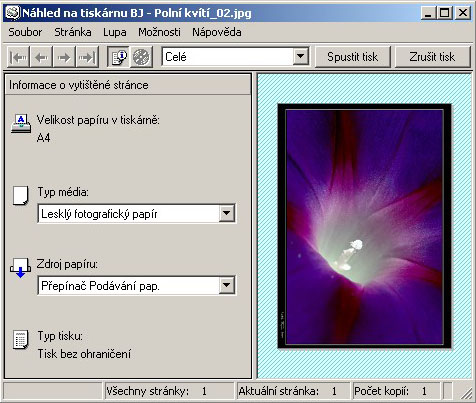 |
 |
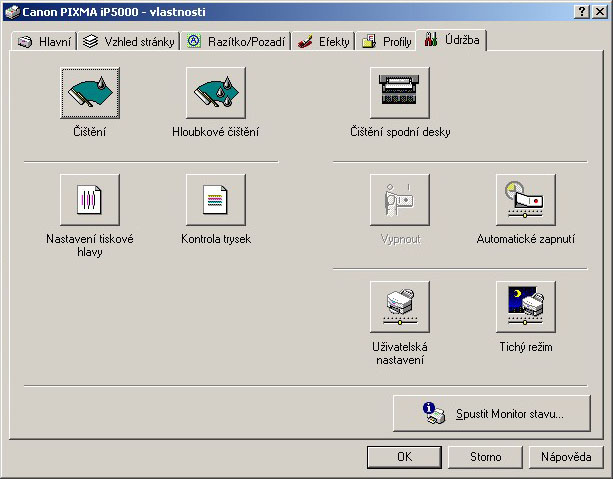
Poslední záložka ovladače s označením údržba je určena pro operace související s chodem tiskárny. Je zde možno provést automatické nastavení tiskové hlavy, kontrolu trysek, čištění i hloubkové čištění, zapínání a vypínání a několik dalších operací souvisejících s údržbou. Ukázka dialogového okna viz na obrázku č.15. Zároveň s ovladačem se do počítače instaluje také několik dalších drobných, ale velmi užitečných programů, které usnadňují tisk alba, tisk z webových stránek či potisk CD disku.
Jak jsem již řekl v úvodu, tak ovladač i veškeré jeho instalované doplňky mi přijdou skutečně mimořádně vydařené a to po všech stránkách, včetně kvalitního českého překladu. Přesto jsem však objevil jeden zásadnější nedostatek, který může práci s tiskárnou zkomplikovat. Originální fotopapíry Canon, které jsou v současné době na našem trhu, se prodávají pouze s anglickým (případně multijazyčným ale bez češtiny) přebalem. Avšak výběr papíru v ovladači je pouze v češtině a to pouze slovně, bez přesného kódového označení konkrétního typu fotopapíru. Těch je k dispozici celá řada, a tak pokud uživatel nemá ještě patřičnou zkušenost a neovládá dokonale angličtinu, tak se mu může snadno stát, že při zadávání typu fotopapíru udělá chybu. To samozřejmě může mít vliv na kvalitu konečného výtisku. V tomto případě by myslím bylo vhodné, kdyby české zastoupení Canon CZ vytvořilo aktualizaci, kde by kromě slovního popisu typu papíru bylo uvedeno i přesné kódové označení – například ve formě “PR-101 – Fotografický papír Pro“.
Praktický tisk – příprava snímků
Praktický tisk lze provádět jak z grafického editoru v počítači, tak i přímo z fotoaparátu, pomocí USB kabelu, který dnes již bývá zcela samozřejmou součástí příslušenství i levných kompaktních přístrojů. Podmínkou je kompatibilita fotoaparátu se standardem PictBridge nebo Canon Bubble Jet Direct. USB konektor pro přímé připojení fotoaparátu je na čelní straně tiskárny hned pod přepínačem podavačů – viz ukázkový snímek č.16.
Obrázek č. 16 – USB konektor pro přímé připojení fotoaparátu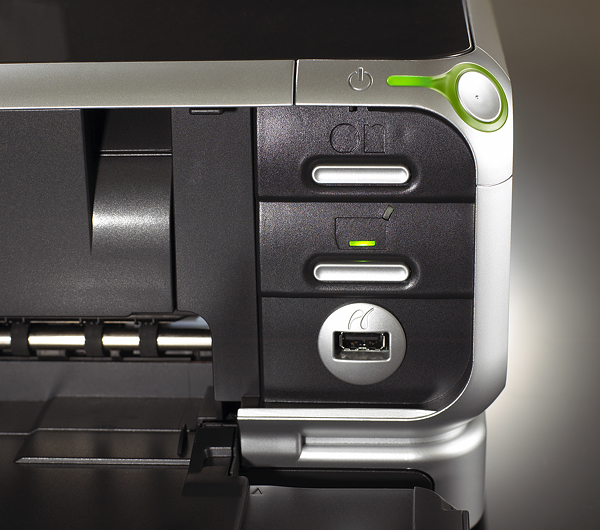
Lepších výsledků lze samozřejmě dosáhnout pomocí pečlivé přípravy snímku v grafickém editoru ale i v režimu přímého tisku jsou výsledky vynikající – tedy samozřejmě za předpokladu, že je snímek kvalitně exponován a žádné výraznější úpravy již nepotřebuje.
Praktický tisk – kvalita, porovnání s labem
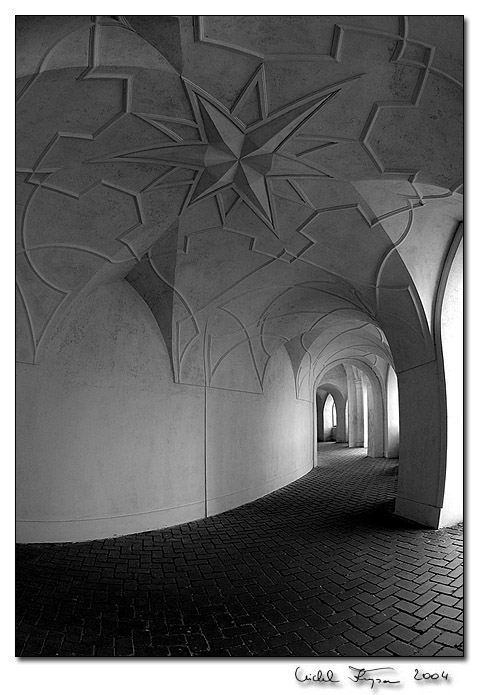
Pro praktické srovnání do tohoto článku jsem použil poměrně laickou metodu, kdy jsem si předem připravil jeden barevný a jeden černobílý snímek ve formátu JPG a rozměru A4. Oba snímky jsem pak vytisknul na obou tiskárnách na nejkvalitnější fotografický papír Canon PR-101 a také jsem je odnesl do digitálního minilabu, kde jsem nechal zakázku zcela standardně zpracovat. Zmenšené ukázky celých testovacích snímků viz na fotografiích č.17 a 18. Všechny výtisky jsem následně pro porovnání naskenoval na běžném kancelářském deskovém skeneru. Výsledek byl velmi zajímavý, všechny verze snímků dosahovaly vynikající kvality, přestože se všechny navzájem mírně lišily.
Obrázek č. 17 – Ukázka barevného testovacího snímku Obrázek č. 18 – Ukázka černobílého testovacího snímku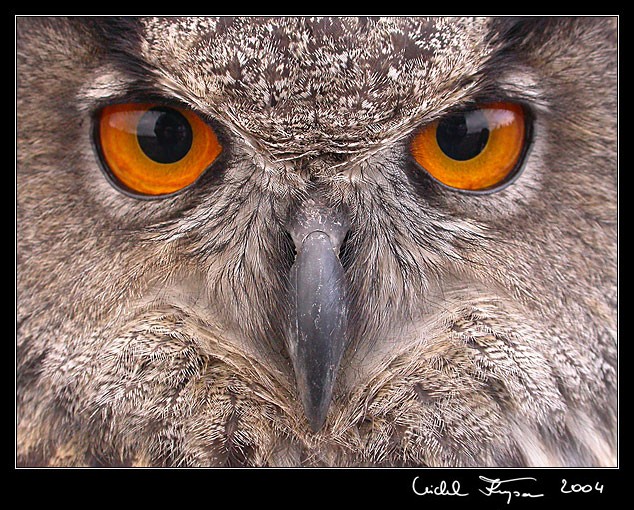 |
 |
Napřed se podívejme na barevný snímek. Snímek z minilabu vykazuje známky zvýšené saturace barev, což je dnes obvyklé, protože jejich majitelé se snaží, aby snímky byly živější a líbivější. Mírně zvýšenou saturaci vykazovala i fotografie z tiskárny iP5000, zatímco profesionální model iP8500 se již striktně držel reálních odstínů zdrojového souboru. Rozdíly jsou však natolik nepatrné, že na celkovém skenu jsou prakticky neviditelné a i v reálu rozdíly působí spíš jen odlišným dojmem, než výraznějšími odlišnostmi. Co se týče kvality ostrosti a prokreslenosti detailů, tak jsou rozdíly ještě nepatrnější a snad ani nestojí za zmínku. Možná pouze výstup z iP8500 měl přece jen trošku „navrch“ a to překvapivě i přesto, že iP5000 disponuje vyšším rozlišením. Pro lepší možnost porovnání jsem zvolil pouze výřezy z fotografií, které jsem přehledně seřadil vedle sebe. Ukázku jsem doplnil i o výtisky z modelu Canon iP4000 a konkurenčních tiskáren Epson R300 a HP 8450, přičemž i výstupy z těchto tiskáren na tom byly kvalitativně velmi podobně. Viz ukázka č.19.
Obrázek č. 19 – Srovnání výřezů jednotlivých barevných snímků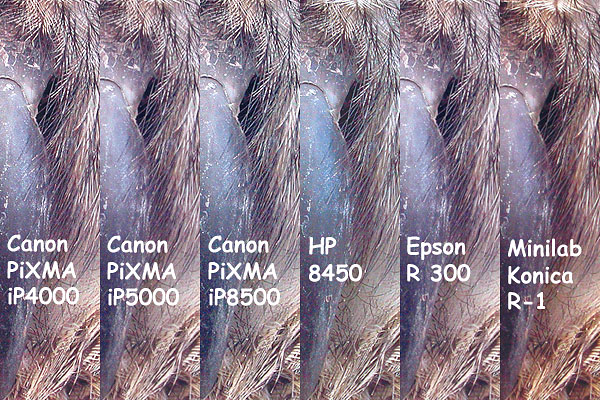
Viditelnější rozdíly jsou na černobílých fotografiích. Co se týče kvality ostrosti a kresby, tak jsou na tom všechny použité vzorky včetně minilabu opět prakticky stejně, ale zřetelná jsou nežádoucí barevná tónování. Nejlepšího výsledku opět dosáhla tiskárna iP8500, jejíž výtisk měl nejnižší barevné zabarvení, i když oproti iP5000 a minilabu opravdu nepatrně. Podobný byl i výtisk z modelu Canon iP4000. Ve srovnání s konkurencí dopadl nejlépe výtisk z tiskárny HP 8450, který byl pořízen pomocí speciální inkoustové kazety se třemi odstíny šedé a fotografie tak nemá ani ten nejmenší nežádoucí barevný odstín. Naopak nejhůře dopadl výtisk z tiskárny Epson R300, který má již poměrně silné nafialovělé zabarvení.
Obrázek č. 20 – Srovnání výřezů jednotlivých černobílých snímků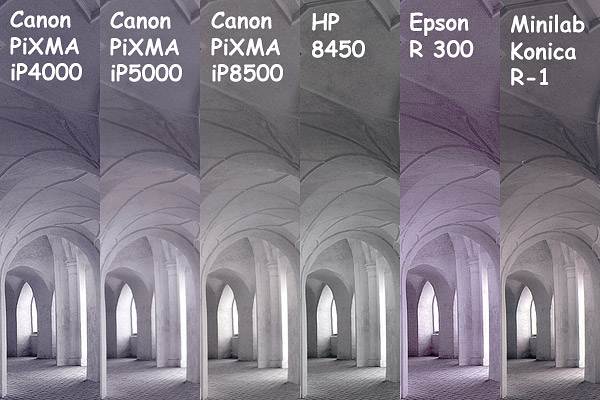
V rámci testu jsem samozřejmě vytisknul ještě spousty dalších fotografií, ale rozdíly byly tak minimální, že na následných skenech byly prakticky neviditelné. Patrné byly pouze při přímém vizuálním srovnání a to i tak stěží rozlišitelně. Obecně bych řekl, že oba testované modely dosáhly vynikající kvality tisku, plně srovnatelné se špičkovým minilabem. Model iP5000 má velmi mírnou tendenci k saturovanějším snímkům a iP8500 se velmi přesně drží předlohy. Vyšší počet inkoustů u modelu iP8500 je překvapivě viditelný jen na některých typech snímků, kdy zvláště odstíny zelené a červené jsou mírně sytější a také na pozvolných táhlých přechodech, kde je plynulost a přirozenost přechodu přeci jen o něco lepší.
Cena a závěr
Co říci závěrem? Obě tiskárny bych eventuelním zájemcům o domácí tisk vřele doporučil. Model iP5000 jistě uspokojí i hodně náročné amatérské fotografy. Model iP8500 pak bude jistě vyhovovat i velmi náročným profesionálům. V podstatě bych jim ani neměl moc co vytknout. Snad jen již zmíněný problém při výběru fotopapíru v ovladači a možná povrchovou úpravu a celkový design, který je sice velmi moderní, ale na některé konzervativnější uživatele to již může být příliš. Na hladkých černých plochách je také dost viditelná sebemenší vrstvička prachu.
Velmi důležitým parametrem je také cena, a to nejen samotné tiskárny, ale především ceny výsledných výtisků. Současná (03/2005) oficiální doporučená prodejní cena modelu iP5000 je 6.280,– Kč včetně DPH a modelu iP8500 je to pak 13.580,– Kč včetně DPH. Tyto ceny jsou však opravdu jen orientační a reálná cena především v internetových obchodech bývá o poznání nižší. Proto bych případným zájemcům před koupí rozhodně doporučil prohlédnout si a porovnat ceny ve více různých obchodech.
Nejčastěji diskutované a pro praktický provoz velmi důležité až klíčové jsou ceny konečných výtisků. Přes svou důležitost je to poměrně velmi těžká otázka, protože cena závisí nejen na velikosti a typu použitého fotografického papíru, ale i na samotném tištěném snímku, kdy samozřejmě fotografie s většími světlejšími partiemi vyjdou o poznání levněji, než snímky temnějších scén. Jistě se také najde dost uživatelů, kteří budou chtít používat neoriginální inkousty a fotopapíry, čímž se s náklady na tisk dostanou opět trošku někam jinam. Mě osobně se ale tisk na neoriginální média příliš neosvědčil a použití neoriginálních inkoustových náplní jsem na půjčených tiskárnách raději ani nezkoušel. A myslím, že k tomu ani není příliš silný důvod. Obě tiskárny totiž mají velmi ekonomický provoz i při použití originálního spotřebního materiálu, přičemž na něj podle mne dosahují někdy více a jindy méně, ale vždy lepších výsledků.
Co se týče samotné spotřeby, tak model iP5000 je na tom skutečně velmi dobře a při tisku fotografie formátu A4 originálním inkoustem na nejkvalitnější profesionální fotopapír Canon PR-101 se dostaneme na cca 45,– Kč včetně DPH, což je přibližně stejně nebo spíše méně, než kolik bychom zaplatili v kvalitním minilabu. Pokud ale použijeme papír Canon PP-101, který je také špičkové kvality a má dokonce o něco vyšší gramáž než profesionální PR-101, tak už se dostaneme na cca 35,– Kč včetně DPH, což je o poznání méně, než fotografie z minilabu. Model iP8500 má spotřebu o trochu vyšší, ale pořád na velmi příjemné úrovni. Pokud vás zajímají konkrétní ceny výtisků při jednotlivých formátech a použitých médiích, podívejte se na velmi praktickou internetovou stránku Tiskové náklady, kde najdete speciální kalkulátor, jehož pomocí lze spočítat cenu konkrétního výtisku na konkrétní tiskárně. Výsledky z tohoto kalkulátoru mi připadají velmi spolehlivé a dokonce bych řekl, že skutečná cena výtisku je o něco nižší, protože kalkulátor počítá s oficiálními doporučenými cenami, jejichž výše je však v reálu, podobně jako u samotných tiskáren, o poznání nižší.
Celkově bych řekl, že obě tiskárny jsou velmi povedené a nejen, že nabízí špičkový tisk, ale jejich hlavní zbraní jsou především zmíněné tiskové náklady, kterými se lze i při originálním spotřebním materiálu dostat pod cenovou hladinu minilabů a tím učinit domácí tisk fotografií konečně opravdu zajímavým i pro širokou amatérskou veřejnost. Také cena obou (ale především modelu iP5000) tiskáren je velmi příznivá, přičemž z hlediska praktického použití k nim nelze mít v podstatě žádnou závažnější výtku.
Další podrobné technické i jiné informace (v češtině) o samotných testovaných tiskárnách ale i dalších modelech této série, včetně informací o spotřebním materiálu, ovladačích a technické podpoře, můžete najít také na speciálních stránkách PiXMA.
Závěrem ještě heslovitý výpis hlavních předností i nevýhod tiskáren Canon PiXMA iP5000 a iP8500 :
| Klady | Zápory |
| Velmi nízké tiskové náklady | Popis papírů v ovladači |
| Vysoká kvalita barevných i černobílých snímků | Pro někoho možná příliš moderní design |
| Skvělé ovladače v českém jazyce | USB kabel není součástí dodávky |
| Potisk CD disků | |
| Nízká cena samotných tiskáren | |
| Dostupnost originálního spotřebního materiálu |
Děkujeme firmě Canon CZ za zapůjčení techniky pro potřeby testu.