

Současně s rozvojem digitálních fotoaparátů se logicky rozvíjí i nabídka fotografických tiskáren. Důvody jsou zřejmé, značná část uživatelů již nechce ztrácet čas zadáváním zakázky do minilabu a raději dá přednost pohodlí domova, kde má také celý proces zpracování pěkně pod kontrolou. Jednou z posledních novinek v této oblasti je inkoustová fotografická tiskárna HP Photosmart 8450, která je určená náročnějším uživatelům. V následujícím článku se na ni podíváme z pohledu jejího praktického využití.
Úvod
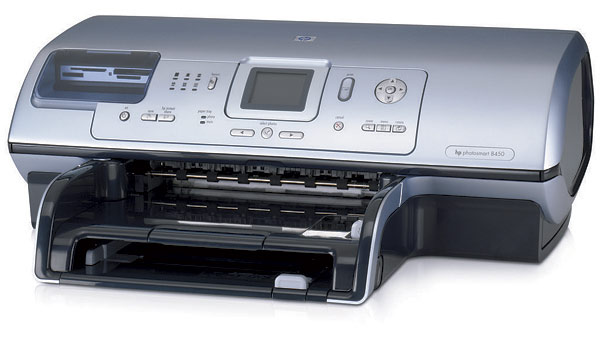
Tenhle článek jsem ani nezamýšlel jako klasický redakční test ale spíše jako postřehy z praktického využití tiskárny pro skutečný tisk fotografií, především těch černobílých. Předem se přiznávám, že nejsem odborník ani na výpočetní techniku ani na tiskové technologie. Článek jsem se snažil napsat z pohledu středně pokročilého fotografa, fotografujícího digitálním přístrojem, který si právě hodlá zakoupit fotografickou tiskárnu a který předtím používal výhradně služeb digitálních minilabů. No a protože mám velmi rád černobílé snímky, tak jsem si pro článek vybral právě HP Photosmart 8450, která pro jejich tisk skutečně jako stvořená, díky možnosti použití speciální inkoustové kazety.
Mechanická konstrukce tiskárny

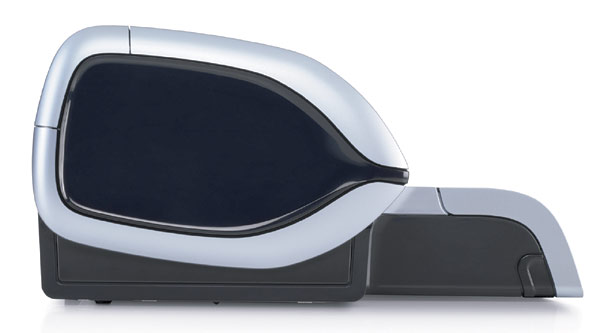
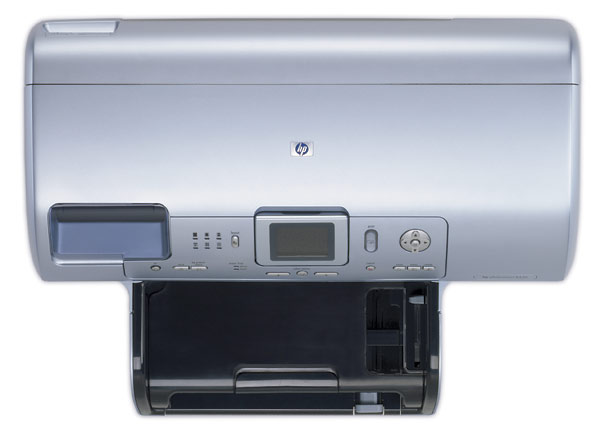
Tiskárna je poměrně rozměrná – váží 8kg při rozměrech 536×401×192 mm a má v podstatě klasický až konzervativní design. To ale neznamená, že by nebyla hezká, právě naopak – má pěkně čisté oblé linie a mimořádný důraz byl kladen především na praktičnost. Barevné provedení je kombinací stříbrošedé a černé. Na čelním panelu je množství ovládacích prvků, do kterých jsou vyvedeny všechny podstatné funkce. Tlačítka jsou také skvěle popsaná, takže s ovládáním jistě nebude mít problém ani naprostý laik. Uprostřed ovládacího panelu vévodí tiskárně výklopný barevný LCD monitor s úhlopříčkou 6,4 cm, který slouží jak pro pohyb v ovládacím menu, tak pro náhled tištěných fotografií. Nemá sice kvalitu ani rozlišení monitorů na jaké jsme zvyklí u digitálních fotoaparátů ale pro náhled snímků bohatě stačí. Vlevo od LCD jsou pod průhledným krytem skryty sloty pro přímé vložení všech nejpoužívanějších paměťových karet – CompactFlash typu I a II či Microdrive, MultiMediaCard, Secure Digital, SmartMedia, MemoryStick a x-D PictureCard. V dolní části je pak dvojitý podavač papíru, takže v tiskárně mohou být současně vloženy dva různé papíry a to dokonce dvou různých rozměrů. Na zadní straně jsou konektory pro propojení s PC (konektor USB nebo do sítě Ethernet) a pro připojení napájecího zdroje. Tamtéž je také kryt pro přídavný duplexový systém, který umožňuje automatický oboustranný tisk.
 |
 |
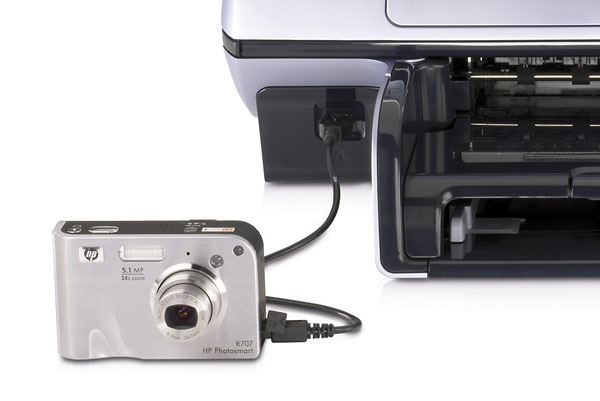
Na čelní straně vlevo dole (viz ilustrační snímek č.5) je také velmi důležitý konektor USB pro pohodlné a přímé propojení digitálního fotoaparátu a tiskárny pomocí protokolu PictBridge, se kterým je kompatibilní většina současných digitálních fotoaparátů. Většina aparátů má v menu i základní ovládání tisku. Díky tomuto konektoru a slotům pro paměťové karty tak uživatel vůbec nemusí k tisku fotografií potřebovat počítač, což je především pro méně zkušené fotografy jistě velkým plus. Navíc je tisk z karet i přímo z fotoaparátu mimořádně jednoduchý a hlavně intuitivní a i bez manuálu ho jistě zvládnou i ti, kteří nemají s výpočetní technikou vůbec žádné zkušenosti.
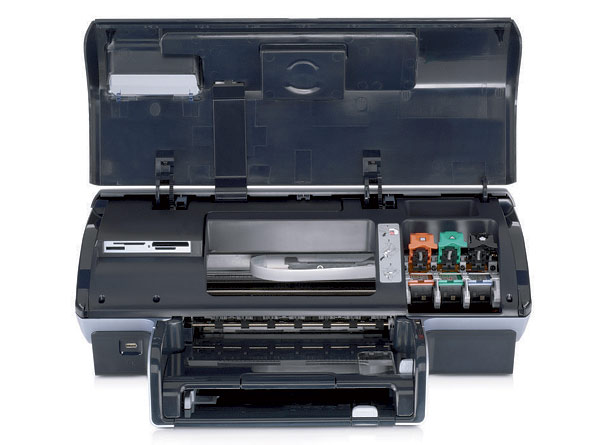
Celou horní část tiskárny lze odklopit směrem vzhůru (viz obrázek č.6), čímž se nám částečně odkryje pohled do vnitřní části celého zařízení. Důležitá je především pravá část, kde jsou uloženy inkoustové náplně. Nad nimi je pak odkládací prostor pro jednu náplň v případě, že střídáte černou s fotografickou šedou. Výměna zásobníků je natolik snadná a logická, že snad ani nemá smysl ji podrobně popisovat. Navíc na prázdný zásobník včas upozorní varovné hlášení na displeji a z nápovědy lze dokonce vyvolat i animovanou ukázku, která názorně předvede, jak přesně postupovat. Zvládne to i malé dítě.
Technické parametry
A teď něco ke konkrétním technickým parametrům. Tiskárna je určena primárně pro obvyklé základní formáty fotografií 10×15cm; 13×18cm a A4. Nicméně je možno si také v ovladači nastavit vlastní velikost a to včetně obálek, či atypických panoramatických formátů rozměru až 215×610mm. Limitní jsou rozměry média na šířku 77 až 215mm a délka 127 až 610mm. Při barevném tisku je maximální rozlišení 4800×1200 dpi a při monochromatickém 1200×1200 dpi. Pro samotný tisk se pak využívá termální inkoustový tisk pomocí trojice inkoustových tiskových kazet nové technologie Gen2. První je standardní tříbarevná kazeta, další je fotografická barevná kazeta a třetí je černá. Tu lze ale vyjmout a nahradit fotografickou šedou kazetou, která obsahuje tři odstíny šedé, pro dokonalejší tisk černobílých fotografií.
A v tom je právě výjimečnost této tiskárny. Naprostá většina běžných tiskáren totiž tiskne i černobílé snímky pomocí několika různých barev, jejichž složením pak vznikne černobílá. Tento systém ale není úplně dokonalý a často se tak stává, že snímek je sice monochromatický ale s jistým lehkým barevným nádechem. Pokud ale zadáte tisk u této tiskárny, tak jsou barevné inkousty zcela mimo hru a tiskne se pouze odstíny šedé a na výsledném snímku pak v žádném případě nemůže dojít k nežádoucímu barevnému nádechu. Snímky mají navíc větší rozsah přirozených jemných odstínů a jsou i celkově kvalitnější a mají mnohem blíž ke klasické černobílé fotografii.
Instalace ovladačů a nastavení tiskárny
Instalace ovladačů dle návodu byla snadná a bezproblémová. Také ovládání tiskárny je velmi logické, intuitivní a snadné – a to jak při tisku z PC, tak i při tisku z paměťových karet. Tiskárna je velmi inteligentní a je stavěna tak, aby i uživatel bez počítače byl schopen provádět řadu úprav. V nabídce jsou proto doplňkové funkce jako například bezokrajový tisk, tisk několika fotografií na jednu stránku, otáčení snímků a další funkce. Perfektní je funkce redukce červených očí při fotografování s bleskem, kdy algoritmus uložený v tiskárně je schopen červené oči na snímku vyhledat a zkorigovat. Funkce digitální blesk je schopná vysvítit stíny a ztmavit nejsvětlejší místa tak, že se v nich může projevit kresba. Tato funkce byla poprvé představena v digitálním fotoaparátu HP 945 a věnovali jsme ji v době, kdy to byla novinka samostatný článek – test HP 945. Samotný tisk je pak poměrně tichý a hlučnější je pouze cvakání podavače při natahování papíru ze zásobníku. Při tisku má tiskárna tendenci s sebou trošku házet v okamžicích dojezdu na konec řádku a tak i vzhledem k její hmotnosti doporučuji její umístění spíše na pevnější stůl. Rychlost tisku není nijak závratná a při nejvyšší kvalitě potřebuje tiskárna na bezokrajový snímek 10×15cm kolem dvou minut a na fotografii formátu A4 je to již okolo 6 minut. Osobně si ale myslím, že v případě tisku snímků není rychlost až tak důležitým parametrem.
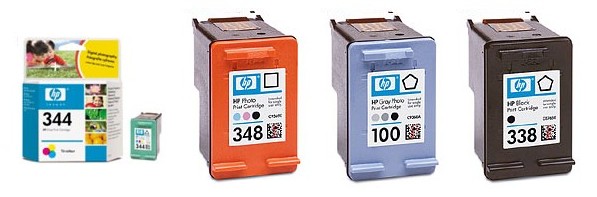
Při samotném tisku je také nutno dbát na použitý papír i inkoustové náplně. Vše je možno podrobně nadefinovat v uživatelském menu ale celkem spolehlivě funguje také systém automatického rozpoznávání použitého druhu papíru. Při praktických zkouškách jsem otestoval také několik různých druhů papírů a to jak originálních, tak i od různých alternativních výrobců. Odzkoušel jsem jich celkem dost (Kodak, Konica, Canon, Epson i Fomei) a to i v různých provedeních (matné, pololesk a samozřejmě i lesklé). Výsledky byly značně odlišné ale obecně se dá jen těžko spravedlivě říct, které byly nejlepší a které nejhorší, protože se výsledky lišily i u papírů jediného výrobce ale při různých provedeních. Musím však ale potvrdit konstatování výrobce, že nejlepších výsledků lze dosáhnout jen při použití originálních papírů. Těch jsem také vyzkoušel několik různých provedení ale na rozdíl od konkurence byl tisk vždy dokonalý a také vždy kvalitnější, než při použití podobného neoriginálního papíru. Alternativní inkousty jsem pak už vůbec neměl odvahu vyzkoušet ale dá se předpokládat, že to bude velmi podobné jako u papírů. Musím proto souhlasit s výrobcem a všem zájemcům, kterým skutečně záleží na výstupní kvalitě, mohu doporučit skutečně jen originální spotřební materiál.
Praktický tisk – příprava snímků
Při samotném praktickém tisku je nutno také věnovat jistou pozornost přípravě snímků a to jak s ohledem na kvalitu, tak i s ohledem na velikost s přihlédnutím k typu použitého fotoaparátu, či jiného zdroje obrazových souborů. Napřed se podívejme na přípravu s ohledem na kvalitu. Jak již bylo řečeno, tak je možno tisknout fotografie rovnou z fotoaparátu nebo pomocí slotů rovnou z paměťové karty. Pokud je to ale jen trošku možné, tak je vždy lepší snímky napřed alespoň mírně upravit v PC. Ne vždy jsou totiž originální výstupy ideální pro tisk a i malými úpravami se dají zachránit ne zcela povedené fotografie. Většinou bohatě stačí základní úpravy jasu a kontrastu, případně drobný ořez či úprava perspektivy. Nepodceňujme ani přípravu správného rozměru snímků. Snímky z moderních D-SLR jsou samozřejmě mnohem větší než třeba z 3 megapixelových digikompaktů. Software tiskárny si samozřejmě s úpravou velikosti poradí také velmi dobře ale pro pečlivé autory je jistě příjemnější si připravit vše samostatně. Ohled je třeba brát i na to, že poměr stran fotopapírů je většinou 3:2 kdežto poměr stran snímacího čipu digitálních kompaktů je většinou 3:4. I s tímto si samozřejmě tiskárna snadno poradí ale při různých poměrech stran čipu aparátu a stran fotopapíru tak dojde k ořezu a ten nemusí být vždy ideální podle našich představ, proto je i s ohledem na tento fakt lepší, si snímky předem připravit nejen na požadovaný rozměr ale i na potřebný poměr stran.
Praktický tisk – kvalita, porovnání s labem
Na srovnání kvality výsledné fotografie jsem si zvolil jednoduché měřítko. Vybral jsem si jeden barevný a jeden černobílý snímek. Ty jsem upravil přesně pro formát A4 a následně uložil na paměťovou kartu. Tu jsem napřed odnesl do standardního digitálního fotolabu (Konica R1 – Super), kde jsem si nechal fotografie zhotovit. Pak jsem tutéž kartu vložil do tiskárny HP 8450 a oba snímky vytiskl na nejlepší fotopapír, jaký jsem měl k dispozici (HP Premium plus photo paper). Fotografie jsem dlouho a pečlivě zkoumal, včetně toho, jak snímky vypadají při různém osvětlení. Také jsem zkusil snímky předložit k prozkoumání laikům, jimž jsem neřekl, jaký je mezi snímky rozdíl.
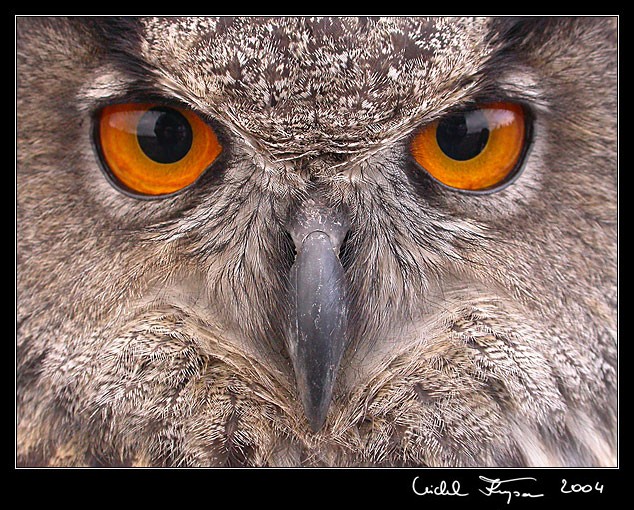
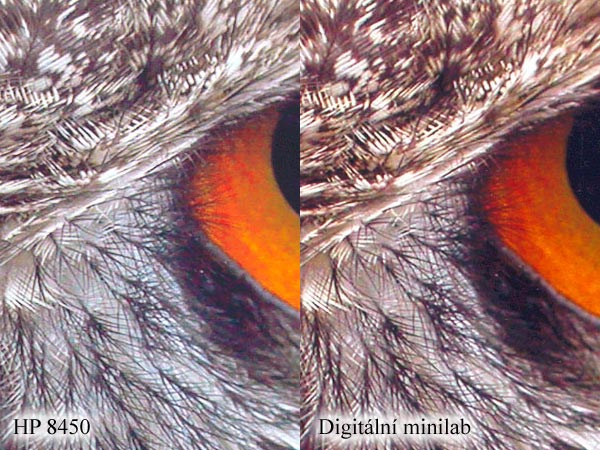
Napřed jsem použil barevný snímek, jehož náhled je na ukázce č.8. Zdrojem je 4 megapixelový digitální fotoaparát Nikon Coolpix 4500. Výsledek z minilabu i z tiskárny byl špičkový, i když dost odlišný. Dal jsem snímky k posouzení několika nezávislým osobám a nikdo nedokázal spolehlivě určit, který je kvalitnější. Ostrost i kresba detailů byla na obou snímcích vynikající a zhruba na stejné úrovni. Podstatnější rozdíl byl pouze v barevném tónování. Výstup z tiskárny si zachovával přirozené až decentní odstíny, kdežto výstup z labu měl barvy výrazně zářivější. Ani z tohoto úhlu pohledu se nedá jednoznačně určit, která varianta je lepší. Fotografům se více líbily decentnější barvy z tiskárny, kdežto laici zase většinou preferovali zářivější výstup z minilabu. Porovnání obou technologií je na ukázce č.9, kterou ale prosím berte s jistou rezervou, protože snímky jsem skenoval na obyčejném levném kancelářském deskovém skeneru.
Více jsem se ale soustředil na černobílý tisk, který je nejsilnější stránkou tiskárny HP 8450. Tady jsou zvolil snímek, který jsem pořídil digitální zrcadlovkou Nikon D70 s objektivem 10,5mm f/2,8 Fisheye. Jako většina D-SLR tak ani D70 nemá černobílý režim, proto jsem snímek na černobílou desaturoval v grafickém editoru. Náhled testovacího snímku je na ukázce č.10

Tisk jsem opět stejným způsobem zadal do minilabu a vytiskl na tiskárně HP 8450 v černobílém režimu s využitím inkoustové kazety obsahující fotografické odstíny šedé. Pro porovnání jsem tentýž snímek vytiskl i na konkurenční tiskárně Epson R300, která nemá k dispozici tisk pomocí šedých inkoustů a černobílý snímek skládá ze standardních barevných inkoustových náplní. Výsledek byl opět velmi zajímavý a to hned z několika pohledů. Porovnání jednotlivých výstupů je na ukázce č.11.
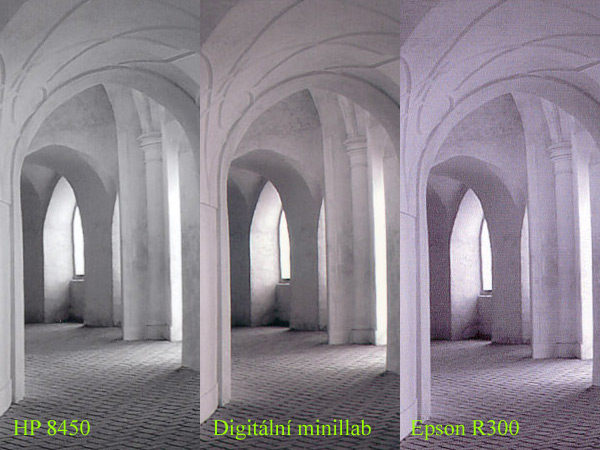
Všechny tři snímky byly o trošku světlejší, než jak vypadaly při prohlížení souboru na monitoru a to všechny zhruba stejně. Toto však může být jen subjektivní dojem způsobený nepřesným nakalibrováním mého monitoru. Dalším poznatkem je fakt, že kvalita prokreslení byla prakticky shodná. Podstatnější rozdíl byl ale v barevném podání. Pouze výstup z tiskárny HP 8450 je skutečně černobílý bez jakéhokoli nežádoucího barevného nádechu. Výstup z minilabu byl lehce zabarven do červena či oranžova, kdežto výstup z konkurenční tiskárny Epson R300 měl zase mírný nafialovělý odstín. Na srovnávací ukázce č.11 je to velmi dobře viditelné, i když na reálné papírové fotografii není rozdíl zdaleka až tak zřetelný, jako na tomto skenu. Hodně také záleží na tom, při jakém osvětlení jsem fotografie prohlížel, protože i to má na subjektivní dojem z fotografie jistý vliv. Zkoušel jsem přirozené denní světlo, žárovky i zářivky. Rozdíly však byly velmi malé. Rozdíl v nežádoucím barevném tónování černobílých snímků byl nejvíce viditelný při bílém zářivkovém světle.
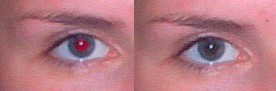
Velmi zajímavá byla také praktická zkouška funkce redukce červených očí která funguje až překvapivě dobře. Na některých snímcích, kde byl efekt málo výrazný, měla sice trošku problém je najít ale když už je našla, tak fungovala opravdu na výbornou. Přitom je její aplikace až neuvěřitelně jednoduchá, stačí ji v menu tiskárny najít a aktivovat. Praktickou ukázku najdete na snímku č.12. Jedná se o tisk téhož souboru, kdy jednou byla a jednou nebyla aktivována tato funkce. Ukázka je výřezem z fotografie 10×15.
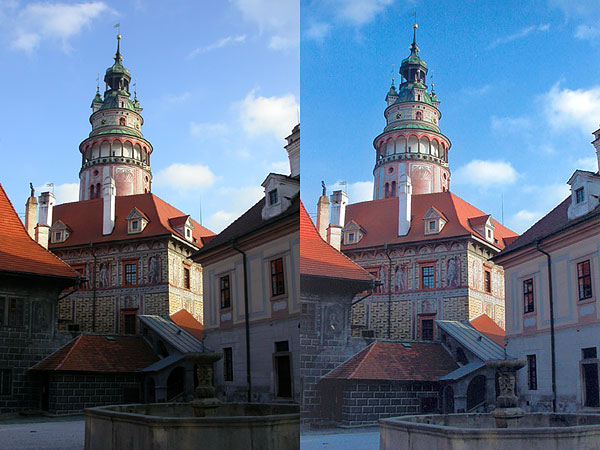
Další mimořádnou funkcí je takzvaný digitální blesk o kterém již byla řeč. Také tato funkce pracovala zcela bezchybně a efekt byl v podstatě totožný, jako při použití na fotoaparátu HP 945 jen s tím rozdílem, že v aparátu je funkce dvoustupňová, kdežto u tiskárny je pouze jednostupňová. Při její aktivaci došlo k projasnění stínů i k mírné změně celkové tonality fotografie. Ukázka je na obrázku č.13 který je také srovnáním dvou fotografií 10×15.
 |
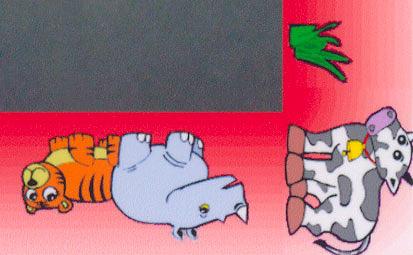 |
Bez zajímavosti není ani funkce, kterou je možné k fotografii přidat některý z předdefinovaných rámečků, které najdeme včetně ukázek také v menu tiskárny. Výsledný efekt je zřejmý z ukázkového obrázku č.14, který je také výřezem z fotografie 10×15.
Cena a závěr
Výsledky přímého srovnání jsou velmi zajímavé a při kvalitě dnešních technologií je již rozdíl mezi použitím různých zařízení minimální. To platí především u barevných fotografií, kde je sice zřejmý rozdíl v barevnosti ale těžko soudit, jaký model je lepší, protože rozdíl není až tak dramatický a každý uživatel subjektivně inklinuje k jiným výsledkům. Mě osobně přišel o fous lepší spíše decentnější výstup z fototiskárny, než zářivější z labu – i když je zřejmé, že i mezi jednotlivými laby jistě budou také patrné rozdíly. Asi podstatnější rozdíl je ale v případě černobílých fotografií, tam má tiskárna HP 8450 jasně navrch, protože pouze její výstup byl skutečně černobílý.
Závěrem je nutno se také podívat na cenové relace a to nejen samotné tiskárny ale také spotřebního materiálu. Pokud totiž máte v úmyslu pravidelný tisk většího počtu snímků, tak jsou náklady na jednu vytištěnou fotografii jistě velmi důležitým kritériem. Na druhou stranu pokud jde uživateli o kvalitu při tisku menšího počtu snímků, tak tento údaj není zase až tak velmi podstatný. Napřed k ceně samotné tiskárny. V originálním HP marketu je k mání za 11.489,–Kč včetně DPH. Tamtéž stojí šedá fotografická kazeta 15ml 848,–Kč, tříbarevná kazeta 14ml stojí 1.050,–Kč, barevná fotokazeta 13ml vyjde na 798,–Kč a černá cartridge s objemem 21ml na 948,– Kč, vše také včetně DPH. Zajímavé jsou jistě také náklady na tisk jedné fotografie. Ty se však dají jen těžko kalkulovat, protože dost záleží na konkrétním snímku, kdy jasně platí, že na tmavší je vyšší spotřeba inkoustu a na světlejší zase o poznání nižší. Kdo by však čekal, že domácí tisk je výrazně levnější jak minilab, tak bude asi zklamán. Hrubým odhadem byla spotřeba inkoustu tiskárny HP 8450 na cca 50,–Kč na jednu fotografii A4 + cena za papír, která se pohybuje okolo 20,–Kč za list A4 nejkvalitnějšího papíru HP Premium Photo Paper. Sečteno a podtrženo to vychází celkem na cca 70,–Kč za fotografii A4 (náklady na samotnou tiskárnu neberu v úvahu), což je o něco dráž než v kvalitním značkovém digitálním minilabu, kde se cena fotografie A4 pohybuje v rozmezí cca 45 až 65,–Kč. Na druhou stranu je zase nutno brát v úvahu, že domácí tisk je mnohem pohodlnější a uživatel tak má celý proces plně pod kontrolou. Zanedbatelná není ani časová úspora, protože cesta do labu také něco stojí. Nevýhodou jsou ale sdružené tiskové kazety, které je nutno měnit celé i když dojde pouze jedna z trojice barev v každé kazetě. Zároveň s kazetou měníme ale i samotnou tiskovou hlavu, což má zase velmi pozitivní vliv na kvalitu tisku z dlouhodobého hlediska.
Hlavní přednosti a nevýhody tiskárny HP 8450
| Klady | Zápory |
| Vysoce kvalitní mechanické provedení | Nepříliš ekonomický provoz |
| Vysoká kvalita barevných i černobílých snímků | Snížení kvality při použití neoriginálních papírů |
| Výborná ergonomie a snadnost ovládání | Nižší rychlost |
| Velká nabídka funkcí | Sdružené inkoustové náplně |
| Kvalitní ovladače i v češtině | Chybí možnost potisku CD |
| Barevný LCD displej s náhledem snímků | |
| Sloty pro přímý tisk z paměťových karet | |
| Kompatibilita s PictBridge | |
| Velká nabídka formátů i provedení papírů HP |
Děkujeme firmě Hewlett-Packard za zapůjčení techniky pro potřebu testu.