

Podobně jako XNView, popsaný v minulém dílu (odkaz zde), je i program IrfanView schopný nejen obrázky prohlížet nebo upravovat, ale i vytvořit jednoduché internetové fotoalbum, příp. spustitelnou prezentaci (slideshow). V závěrečném dílu si ještě popíšeme dva jednoduché programy (JPG Cleaner, SetNameToTime), určené jen k jednomu typu operací.
IrfanView
V minulém díle jsme si „vzali na paškál“ program XNView. Dnes si představíme jeho velkého konkurenta IrfanView (ve verzi 3.85). Oba programy mají mnohé společné. Na konci tohoto posledního dílu seriálu se zmíníme i o dvou jednoúčelových programech (JPG Cleaner, SetNameToTime).
IrfanView je stejně jako jeho konkurent XNView prohlížečem, který je obohacen velkou spoustou dalších funkcí. I v tomto díle dodržíme zásadu opomenutí funkcí, které se netýkají přímo úpravy obrázků (fotografií) či možností jejich prezentace.
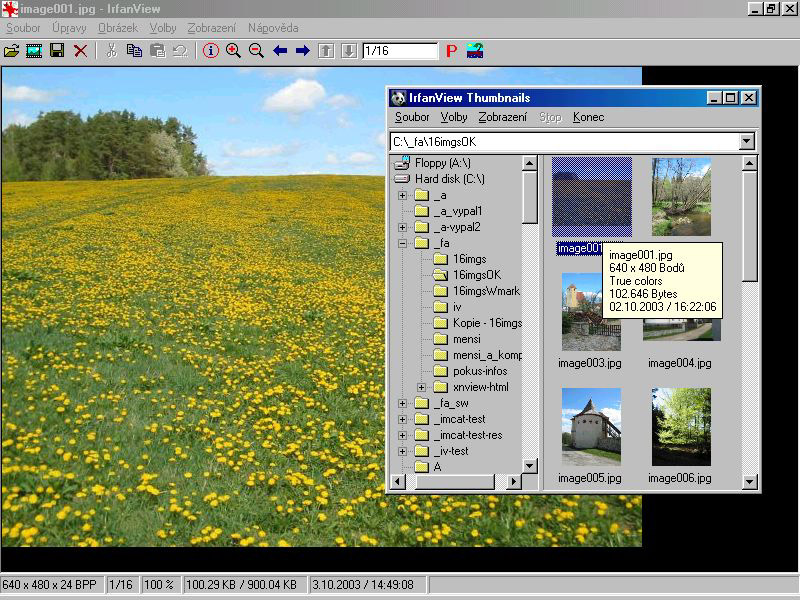
IrfanView má poněkud jiné rozhraní (prostředí) než jeho konkurent (XNView), který disponuje klasickými dvěma vzezřeními pro procházení souborů/adresářů (složek) a pro prohlížení obrázků (viz minulý díl). Základní vzezření IrfanVew je určeno pro prohlížení. Jako doplňkové si můžeme nechat otevřít okno „Náhledy“ v němž můžeme procházet stromem adresářů a v pravé části vidět thumbnaily obrázků v daném adresáři (viz obrázek).
Program IrfanView je do značné míry postaven na principu plug-inů (česky tzv. zásuvných modulů). To znamená, že základní program disponuje určitou sadou funkcí, které je možno rozšířit pomocí plug-inů, tj. souborů, které se nahrají (či nainstalují) do adresáře (složky) programu a program tak získá nové funkce a vlastnosti. Na stránkách výrobce si tyto plug-iny můžete stáhnout jako jeden balíček (doporučeno pro většinu uživatelů), který obsahuje všechny aktuálně dostupné plug-iny – nebo pokud usoudíte, že všechny plug-iny nepotřebujete, můžete si stáhnout některý ze čtyř balíčků (v ZIP souboru) obsahujících určitou skupinu plug-inů. Jsou to:
- iv_mmedia.zip – (převážně) rozšířená podpora audio/video souborů; též Slideshow-EXE (vysvětlení viz níže)
- iv_formats.zip – (převážně) rozšířená podpora grafických souborů
- iv_effects.zip – rozšířená podpora grafických filtrů
- iv_misc.zip – různorodé plug-iny – mj. podpora EXIF a IPTC
Prohlížeč (i bez pluginů) podporuje několik desítek grafických formátů.
IrfanView zvládá mnoho globálních úprav obrázků (tj. aplikovaných na celý obrázek)- převzorkování, otočení či převrácení (s plug-inem i JPEG bezztrátové), změny jasu, kontrastu, rozsahu barevné palety, gamma korekci aj. Po stažení příslušného plug-inu zvládá též grafické filtry (efekty) jako například rozostření, reliéf, olejomalba, detekce hran ap.
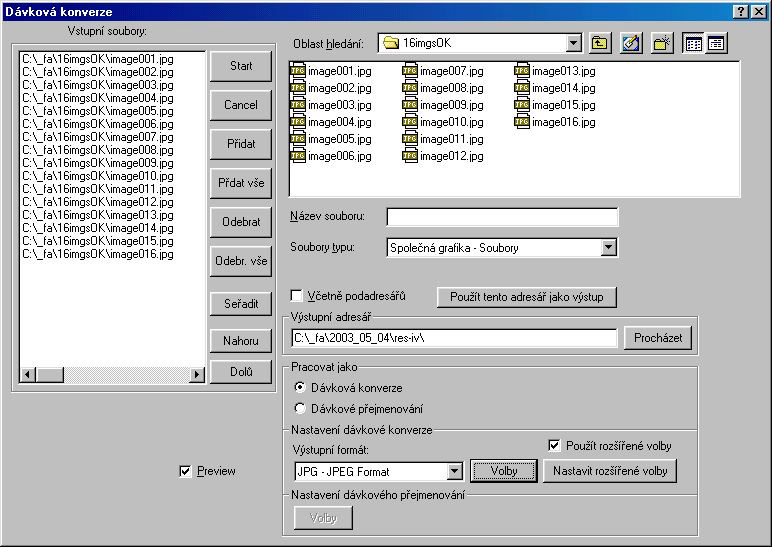
Konverzi grafických formátů stejně jako většinu základních globálních úprav můžete provádět též dávkově (viz obrázky). Při ukládání obrázku či při nastavování dávky je možno určit, zda si ukládaný soubor „má pamatovat“ EXIF, IPTC a JPEG Comment informaci získanou z původního (vstupního) souboru.
 |
 |
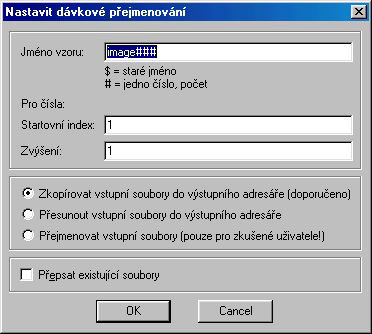
Dávkově můžete také přejmenovávat soubory. Postup a možnosti pro dávkové přejmenování jsou stejné jako v programu XNView (viz minulý díl) proto na tomto místě nabízím pouze obrázek.
V IrfanView nechybí ani další dvě funkce, které můžeme nalézt i u XNVIew. Jsou jimi:
- vytvoření „Kontaktního listu“ (v XNView nazváno „Přehled“)
- vytvoření „Souboru HTML“ (v XNView nazváno „WWW stránka…“)
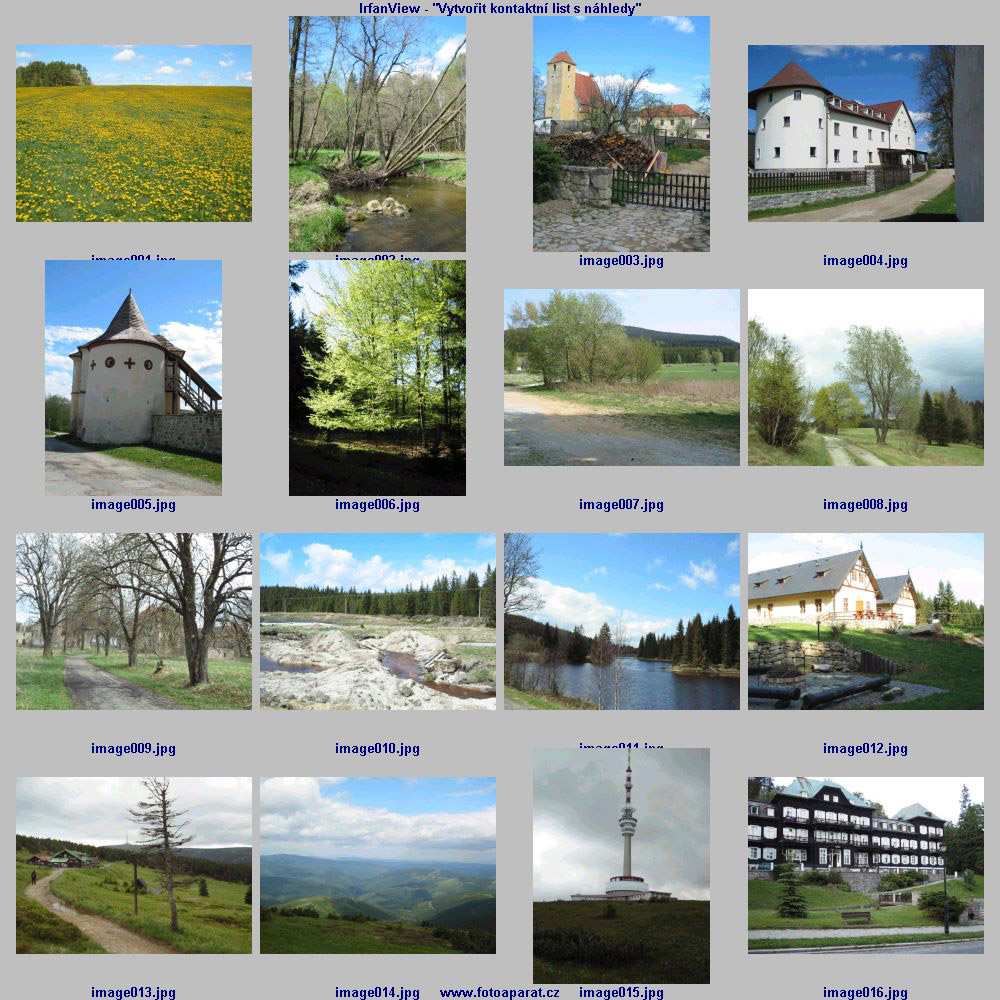
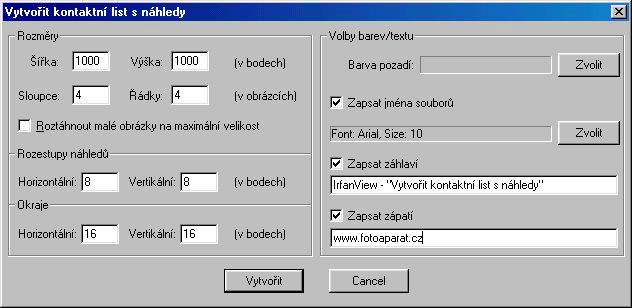
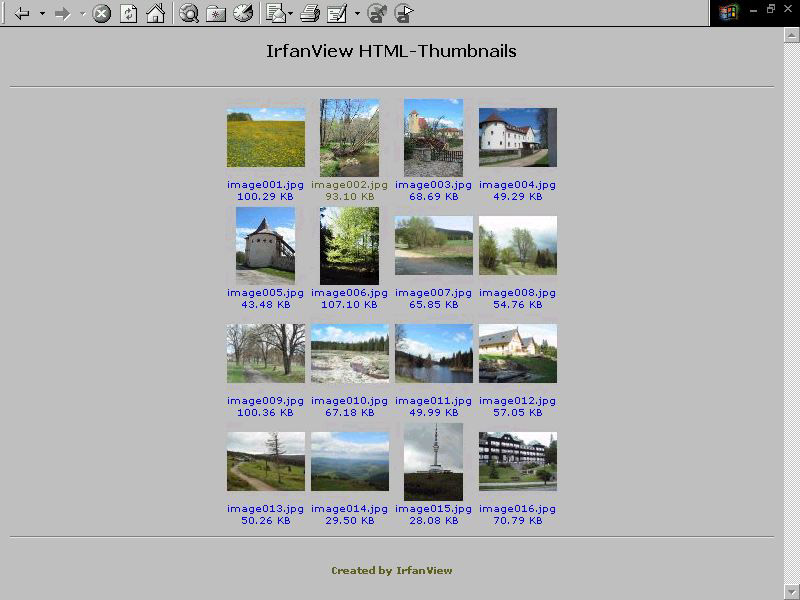
Nastavení pro vytvoření „Kontaktního listu“ (otrocký překlad anglického Contact List) je velmi podobné jako „Přehled“ v XNVIew, jen si zde musíte dát pozor na velikost roztečí mezi obrázky. Mohlo by se vám stát, že vám thumbnaily překryjí názvy souborů (což ilustruje obrázek odpovídající modelovému nastavení – též viz obrázek).
 |
 |
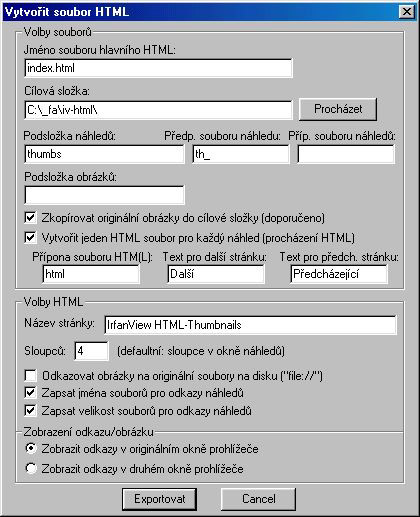
Funkce „Vytvořit HTML soubor“ dokáže o málo více než obdobná funkce „WWW stránka…“ v programu XNView. Vstupem jsou vybrané (označené soubory) v okně „Náhledy“. Pokud zaškrnete volbu „Vytvořit jeden HTML soubor pro každý náhled“, budete moci mezi obrázky (v originální velikosti) procházet pomocí klasických odkazů (právě touto možností XNView nedisponuje). Na druhou stranu v IrfanView chybí možnost omezit počet řádků v tabulce s thumbnaily. Barva pozadí WWW stránky (stejně jako barva pozadí náhledu) je převzata z nastavení, použitého v okně „IrfanView Thumbnails“ (viz obrázek „Prostředí programu“ – v menu „Volby“ je třeba zvolit „Nastavit volby náhledů“ a tam pak lze nastavit i barvy).
 |
 |
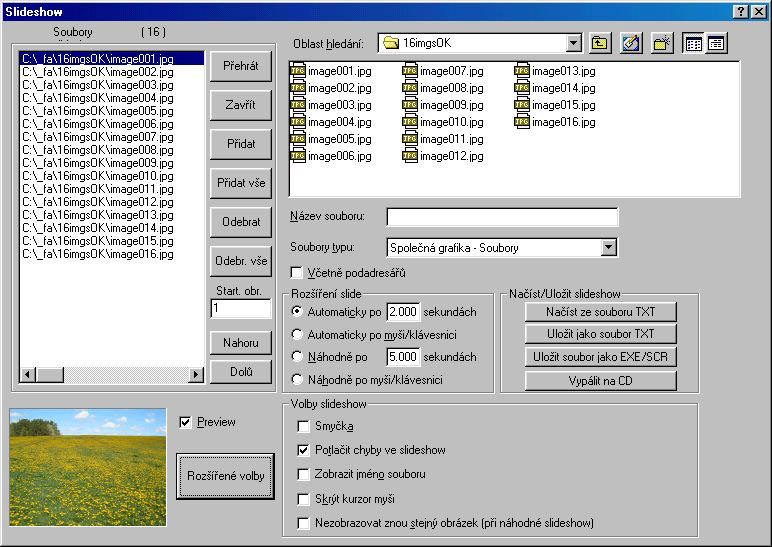
IrfanView (stejně jako mnoho jiných prohlížečů) disponuje možností prohlížení obrázků jako slideshow. IrfanView však navíc umožňuje slideshow uložit jako EXE (tedy samostatně spustitelný) soubor či jako soubor SCR, tj. soubor šetřiče obrazovky (screensaveru) pro Windows. Možnosti nastavení slideshow a tedy i ovlivnění chování výsledného EXE/SCR souboru jsou velmi skromné a rozhodně se nedají srovnat s možnostmi programů, které se specializují na tvorbu multimediálních prezentací nebo tvorbu šetřičů obrazovky.
 |
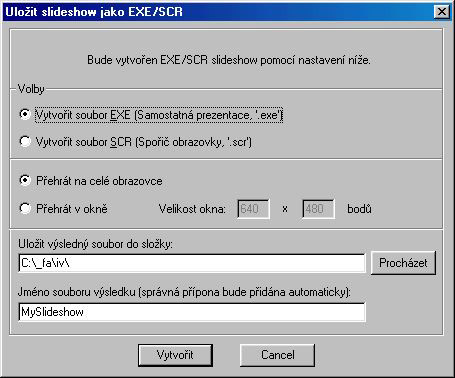 |
Jako doplňková funkce prohlížeče je tato schopnost ovšem velmi
užitečná, pokud chcete příjemci, o jehož vybavení prohlížečem
obrázků nic nevíte, umožnit snadné prohlédnutí vašich fotografií.
Potěší též relativně malá velikost (vzhledem k velikosti samotných
obrázků) EXE/SCR souboru. Například můj pokusný EXE soubor, který
zobrazuje slideshow šestnácti JPEG souborů (o původní souhrnné velikosti
1,01 MB) má velikost 1,08 MB.
IrfanView je freeware a stáhnout si ho můžete na www.irfanview.com.
JPG Cleaner
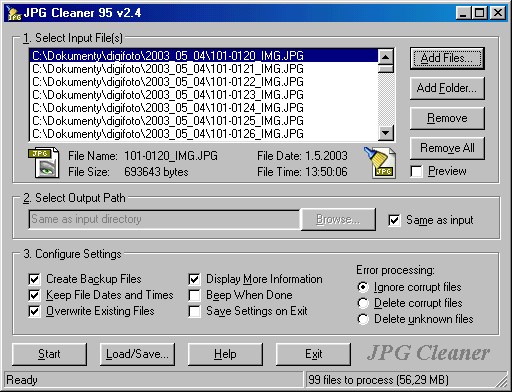
JPG Cleaner je na rozdíl od předešlých dvou programů (XNView, IrfanView – o nichž se píše v tomto a minulém dílu) jednoduchý a jednoúčelový prográmek, který má za cíl pouze odstranit z JPEG souborů „nepotřebné“ informace a zmenšit tak jejich velikost bez ztráty kvality obrázku. Program umí odstranit určitý druh dat, který některé programy do souboru formátu JPEG přidávají. Jedná se například o text informující o tom, v jakém programu byl soubor vytvořen (např. „File written by Adobe Photoshop“), EXIF a IPTC informace či thumbnaily, které jsou často uloženy přímo v digitálních fotografiích či vzniknou při ukládání souboru např. v Adobe Photoshopu a podobných programech. Taková data (zvláště pak EXIF a IPTC informace) mohou být užitečná, pokud při prohlížení obrázků použijeme program, který tyto doplňkové informace umí zpracovat. Pokud ovšem nahrajeme obrázky na web a typický návštěvník si je bude prohlížet pomocí WWW prohlížeče, je zbytečné, aby takové doplňkové informace v souboru vůbec byly. Program je freeware a stáhnout si ho můžete zde.
SetNameToTime
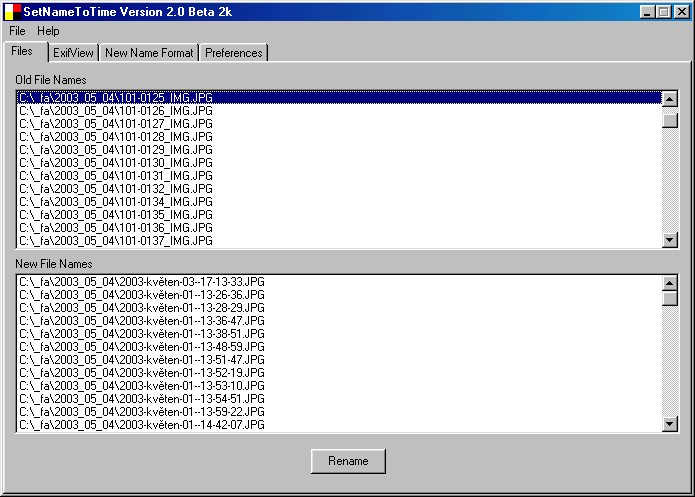
Prográmek, jehož jméno bychom mohli přeložit asi jako NastavJménoNaČas, umí EXIF informace získané ze souboru použít k jeho pojmenování resp. přejmenování.
Proč vůbec soubory pomocí SetNameToTime přejmenovávat? Odpovědí je několik:
- Pokud si zvolíme vhodně jednotný formát pro přejmenování, který budeme dodržovat, získáme pro každý soubor jedinečné jméno, které nám přitom však při pohledu na jméno souboru řekne mnohem více, než když vidíme, že máme např. soubor 101–0121_IMG.JPG.
- Přejmenování se pak zvláště hodí, pokud plánujeme soubory prezentovat pomocí virtuálních fotoalb nebo byť i jednoduchých WWW stránek s thumbnaily, neboť většina programů umí zobrazit pod thumbnailem název souboru. Pokud tento název bude obsahovat informaci o datu pořízení, jistě to i divák ocení více, než nic neříkající popisku typu 101–0121_IMG.JPG apod.
Program umí přejmenovat dávkově třeba celý adresář obsahující soubory s EXIF informací. Výsledné jméno souboru dokonce může obsahovat i jiné informace než o datu a čase pořízení.
 |
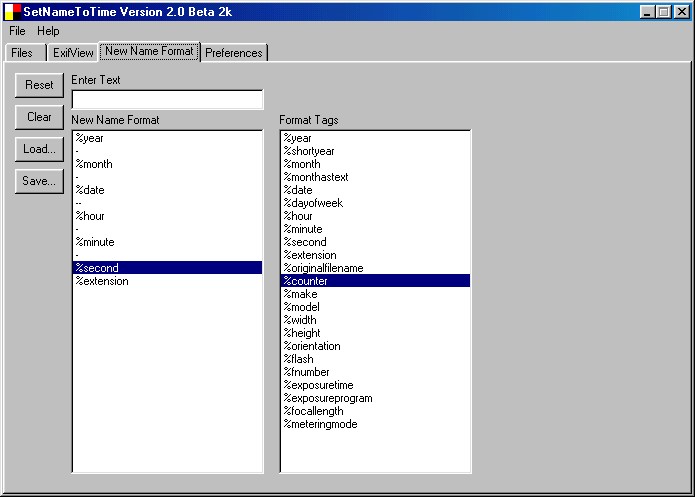 |
Jak je z obrázku patrné (viz okénko „Format Tags“), do názvu souboru můžete zakomponovat i velikost obrázku (šířka-width, výška-height), informaci o použitém expozičním programu, ohniskové vzdálenosti, použití blesku atd., a nové jméno souboru může též obsahovat původní název souboru (originalfilename). Tuto operaci uděláte na záložce „New Name Format“ přetažením (dvojklikem) nabízených možností z pravého okénka („Format Tags“) do levého okénka („New Name Format“), v němž nový tvar názvu „sestavíte“ (i s příp. použitím vlastního textu – z okénka „Enter Text“). V názvu souboru může být též např. obsažen měsíc (jako text) a název dne – to vše i v národním formátu (tedy laicky řečeno česky). Národní nastavení (v záložce „Preferences“) umí program načíst (na požádání – tj. klik pravým tlačítkem nad „Name of Months“ resp. „Name of Week Days“) přímo z nastavení operačního systému.

Nastavení pro formát výsledného názvu souboru (záložka „New Name Format“) můžete mít vícero – jednotlivá nastavení je možno uložit a následně použít (načíst) – viz tlačítka „Save“, „Load“ v obrázku „Nastavení formátu výsledného názvu souboru“.
V době testování byla k dispozici verze 2.0 Beta 2k. Stáhnout si program můžete zde.