

Prográmků a aplikací, které umožní v telefonech a tabletech s Androidem fotografovat, je poměrně dost. Pokud ale hledáte do svého telefonu "pořádný foťák", brzy zjistíte, že všechny ty úžasné programy slibující široké možnosti nastavení jsou vlastně sbírkou efektů na fotky. Camera FV-5 je jiný.
Pokud hledáte aplikaci jako je Instagram, chcete na své snímky použít různé efekty, a chcete fotit snadno a rychle, Camera FV-5 není pro vás. Tento program nenabídne ani jeden efekt na hotovou fotografii, zato nabídne spoustu nastavení přímo pro fotoaparát. Dalo by se říci, že z vašeho fotoaparátu dostane maximum.
 |
Uživatelské rozhraní
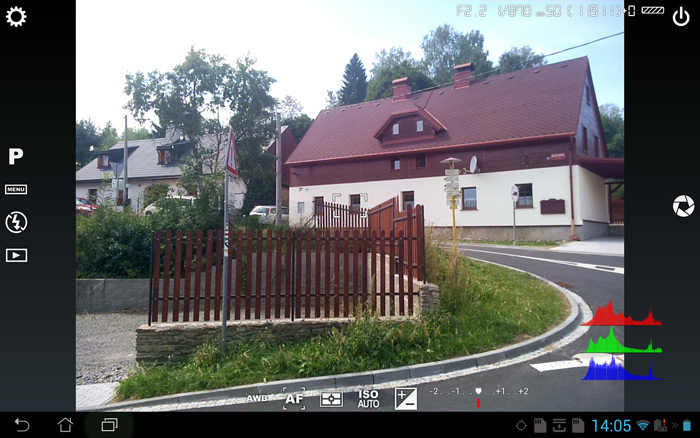
Už samotné uživatelské rozhraní připomíná displej fotoaparátu. Nechybí expoziční údaje jako clona, čas a ISO, stav baterie a počet zbývajících snímků. Zajímavostí je hodnota ukazující počet snímků k uložení. Pokud totiž fotíte sekvenci, program ukládá snímky do rychlé paměti RAM a teprve potom je ukládá „na disk“.
K dispozici jsou i tlačítka pro nastavení programu, volbu fotografického režimu, režimu snímání, blesku, přehrávání fotek (pomocí jiné aplikace), nastavení vyvážení bílé, ostření, měření expozice, ISO, kompenzace expozice.
 |
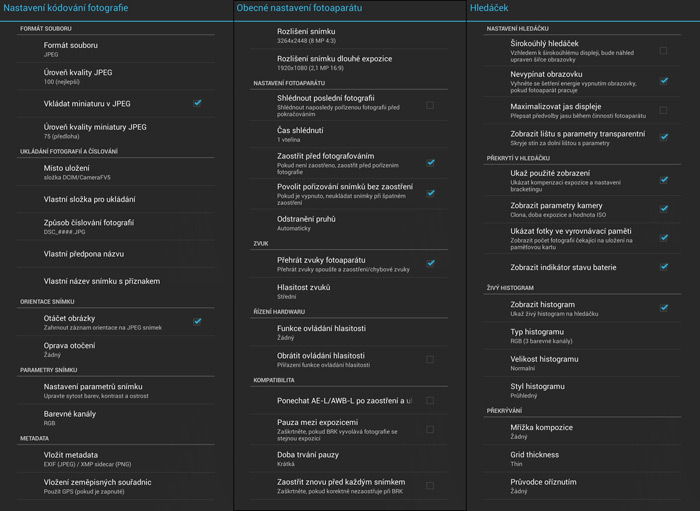
V menu aplikace pak máte navíc možnost nastavení „hledáčku“. Zde si nastavíte, co vše se má ještě na displeji zobrazovat. Výše uvedené je zde možné vypnout, navíc můžete zapnout zobrazení histogramu živého náhledu (i RGB), pomocnou mřížku pro komponování (třetiny, čtvrtiny, kříž, trojúhelníky, spirála zlatého řezu) a vodítka pro ořez na různé formáty.
V Obecném nastavení fotoaparátu jsou další neméně podstatné volby. Předně zde nastavujete rozlišení snímku. Od maximálního fyzického rozlišení fotoaparátu až po 320×240 (bezplatná verze má omezené maximální rozlišení). Druhou volbou je nastavení rozlišení snímku při dlouhé expozici. Zde je maximální rozlišení nižší, proč tomu tak je si vysvětlíme později. Dále si nastavíte, zda chcete náhled vyfoceného snímku a po jakou dobu, zda má fotoaparát před fotografováním zkusit zaostřit, není-li již zaostřeno, a zda je možné fotit bez zaostření. Můžete také zapnou nebo vypnout veškeré zvuky fotoaparátu.
Poslední menu se týká „Kódování fotografie“. Volíte kompresi JPEG a zda se má do exifu fotografie ukládat i malý náhled. Kromě JPEG můžete fotografovat do bezztrátového PNG. Nastavíte si také kam se mají snímky ukládat a s jakým názvem. Fotoaparát může do fotografie uložit i orientaci snímku (pro pozdější pohodlné otočení) a GPS souřadnice. V tomto menu také najdete jedinou volbu vzhledu fotografie. Třemi posuvníky máte možnost upravit sytost, kontrast a ostrost snímku, případně nastavit snímání v odstínech šedi. Spíše než k efektům bych to ale přirovnal k „Picture Style“ zrcadlovek Canon nebo „Picture Control“ od Nikonu.
 |
Fotografické režimy
Kromě několika velmi specifických výjimek nemají fotoaparáty v přístrojích s Androidem nastavitelnou clonu – respektive nemají clonu vůbec a veškerá expozice probíhá pomocí času a citlivosti při maximální světelnosti. Toto hardwarové omezení bohužel limituje i dostupné režimy. K dispozici je pouze P (programová automatika) a S (priorita času).
Režim P
V programové automatice si nastavení času řídí sám fotoaparát. Vy máte možnost volit ISO. Dostupný rozsah záleží na přístroji, který používáte. Pokud vám jde o maximální kvalitu snímků, toto je režim pro vás. Kromě citlivosti můžete kompenzovat expozici v rozsahu ±2 EV, volit režim měření expozice mezi Poměrovým, Integrálním a Bodovým a nastavit vyvážení bílé (Automatika, Mrak, Slunce, Zářivka, Žárovka). Poměrně zajímavou volbou je možnost uzamčení naměřeného automatického vyvážení bílé (WB-L) stejně jako je možné uzamknout naměřenou expozici (AE-L).
Bohužel při testování jsem nepostřehl žádné rozdíly při různém nastavení měření expozice – poměrové vypadalo stejně jako bodové. Naopak zámky expozice a WB fungují skvěle. Při nastavení zámku se expoziční hodnoty / WB zafixují a drží stejné nastavení, dokud zámek nevypnete.
Režim S
Režim priority času je něco, co se běžně v přístrojích s Androidem nevyskytuje. Je to dáno hlavně systémem danou nemožností přímého ovládání expozičního času a nastavení časů delších než cca půl vteřiny. V Camera FV-5 máte přesto možnost režim S použít, byť je velmi omezený. Expoziční čas můžete volit v systémem daných mantinelech „Kratší“, „Delší“, kdy přesnou hodnotu neovlivníte, nebo v rozsahu 0,1s až 999,9s. Právě tyto extra dlouhé časy jsou řešeny svérázným způsobem – softwarovým skládáním kontinuálního záznamu ze snímače. Bohužel kontinuální čtení ze snímače je možné jen v rozlišení, které Android v přístroji dovolí, a to je většinou rozlišení videa. Fotografie na „dlouhé časy“ tak budou mí povětšinou rozlišení 1920×1080 a ne vždy toto skládání vypadá dobře. Hodí se typicky na pohybující se světlé objekty (auta v noci a podobně).
Další omezení režimu S je, že není možné volit ISO (to je pochopitelné, je to jediný parametr, kterým může fotoaparát dosáhnout správné expozice, když volíte čas). Bohužel není možné nastavit ani kompenzaci expozice, měření expozice a vyvážení bílé. To už mrzí více.
 |
Další nastavení
Rozhodně zajímavá jsou další nastavení společná pro oba režimy P a S.
Zoom ovládáte pomocí roztahování a přibližování dvou prstů. Tedy podobně, jako například při prohlížení zvětšujete obrázky. Zajímavostí je, že program ukazuje nastavenou ekvivalentní ohniskovou vzdálenost. Zoom je pochopitelně pouze digitální.
Ostření můžete nechat na „středovém bodu“, nebo si volit vlastní bod dotykem na obrazovce. Také lze nastavit zaostření na nekonečno a pokud to fotoaparát umí, pak i na makro. Ostření lze také zamknout (AF-L).
Blesk můžete kromě zapnutého, vypnutého a automatického nastavit a na kontinuální (svítí i když nefotíte) a pomalá synchronizace.
V režimech snímání volíte stabilizaci (povětšinou elektronickou a musí být podporována přímo hardwarem), sériové snímání, samospoušť, intervalové snímání a expoziční bracketing.
Sériové snímání umožní kontinuální focení při držení tlačítka spouště. Rychlost ale není nijak oslnivá. Jistě záleží i na přístroji, ale na mém tabletu Asus TF700T jsem při plném rozlišení 8Mpix dosáhl rychlosti cca 1 snímek za 2s. Se snižujícím se rozlišením rychlost roste.
Samospoušť je nastavitelná na 2, 5 nebo 10s. Bohužel probíhající odpočet fotoaparát nikde neukazuje.
Bracketing je možné nastavit v rozsahu ± 2EV s volitelným krokem a až na 7 expozic. Vzhledem k obecně mizernému dynamickému rozsahu fotoaparátů v telefonech je škoda, že rozsah bracketingu není větší.
Intervalové snímání je silnou stránkou Camera FV-5. „Časosběr“ je možné nastavit až na 9999 snímků v intervalu od 1 do 9999 vteřin (téměř 3 hodiny). Také můžete zaškrtnout volbu pro zaostření před každým snímkem, pokud má fotoaparát při časosběru přeostřovat.
 |
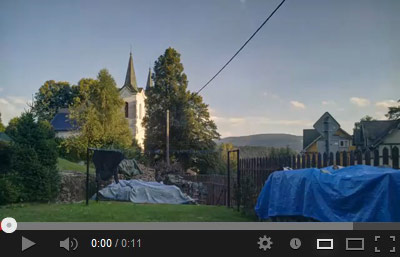
Výborné je, že intervalové snímání lze kombinovat s bracketingem, můžete tak vytvářet časosběrná HDR videa (pochopitelně pomocí dalších programů na tvorbu HDR a videa). Jen si dejte pozor, aby nebyl interval kratší, než je čas potřebný k nafocení snímků – například právě při bracketingu nebo při nastavení dlouhé expozice. Fotoaparát by pak snímky, které se časově nevejdou, vynechal.
 |
Nahradí běžnou fotoaplikaci?
Zda se vyplatí pořídit za cca 74 Kč plnou verzi Camera FV-5 (bezplatná není příliš použitelná kvůli omezenému rozlišení) záleží na tom, co vše umí váš stávající fotoaparát. Tento program rozhodně dostane z vašeho hardwaru maximum a doplní ještě něco navíc (dlouhé expozice, kvalitní ukládání…). Občas je aplikace trochu pomalejší (škoda, protože právě na starších přístrojích by se pokročilé fotografické možnosti hodily), výjimečně i havaruje. Ale myslím, že cena je rozumná, a pokud chcete telefonem občas nafotit něco lepšího než běžné cvaky, nákup se vyplatí. Pozitivní je, že aktualizace stále vycházejí, a můžeme se tak postupně dočkat i nových funkcí a vylepšení. Jen poznámka na závěr, máte-li přímo fotografický přístroj s Androidem (Samsung Galaxy Camera, …), Camera FV-5 nedokáže ovládat všechny funkce fotoaparátu. Program je dělaný pro „běžné“ telefony.
Bezplatnou verzi Camera FV-5 Lite můžete stáhnout ZDE.
Plnou verzi Camera FV-5 můžete koupit ZDE.