Všetko, čo potrebujete vedieťo panorámach II.

Druhý (a poslední) díl článku "Všetko, co potrebujete vediet o panorámach" je zde. Je opravdu rozsáhlý a až neobvykle nabitý informacemi a podrobnostmi o tvorbě panoramat...
4.3.2 Ako opraviť nedostatky
V prípade, že panoráma sa nám už v náhľade zdá zle spojená, výsledok po finálnom zlepení nebude oveľa lepší. Preto musíme občas manuálne zasiahnuť do kontrolných bodov a niekoľko ich pridať. Občas dokonca ani Autopano (program, ktorý dodá kontrolné body automaticky) nevie niektoré fotografie spojiť, preto musíme pomôcť my v záložke s názvom Control Points.
V tejto ukážke máme otvorené fotografie 21 a 35, pričom pod nimi vidíme zoznam už existujúcich kontrolných bodov. Myšou zvolíme nový bod na jednej z fotografií a nájdeme odpovedajúci bod na druhej z nich. Hugin nám pomáha doladením bodu v reálnom čase tak, aby čo najpresnejšie odpovedal rovnakým pixelom. Taktiež môžeme pomocou myši posunúť ostatné body. Čo je však ešte zaujímavejšie, je možnosť umiestnenia dvoch bodov do toho istého záberu. Pomocou takto situovaných bodov povieme Huginu, kde je na danej fotografii horizontála a kde zas vertikála. Takéto zásahy však robíme iba v naozaj potrebných prípadoch, napríklad ak sme fotografovali architektúru z podhľadu. Zopár takýchto bodov nám potom zabezpečí, že panoráma bude mať potrebné línie vyrovnané.

Kontrolné body v programe Hugin.
Po naklikaní nových kontrolných bodov musíme panorámu znovu optimalizovať, čo môže trvať aj niekoľko minút.

Optimalizácia kontrolných bodov v programe Hugin.
Po ukončení optimalizácie Hugin vyprodukuje priemernú hodnotu vzdialenosti kontrolných bodov, štandardnú odchýlku ako aj maximálnu zmenu, ktorú by chcel urobiť na aktuálnych bodoch. Samozrejme, čím menšie zásahy, tým lepšie a ako sme si už spomenuli, priemer sa snažíme udržať niekde okolo 5 pixelov. Ak sú hodnoty priveľké, musíme dodať viac kontrolných bodov alebo zmeniť tie, ktoré tam už sú.
Občas sa stane, že zle vyfotografovaná panoráma jednoducho nejde zlepiť a v takom prípade nemáme žiadnu šancu. Samozrejme spojiť sa dá aj panoráma s priemerom napríklad 45 pixelov, no výsledok nemusí byť najlepší.
4.3.3 Samotné lepenie
Ak sme s kontrolnými bodmi a náhľadom panorámy spokojní, môžeme výsledok začať lepiť. Najprv však znovu odporúčam tento celý projekt uložiť na disk pre prípad, že by to program nezvládol. V náhľade je dôležité dbať na to, aby sa okolo panorámy nenachádzalo veľké množstvo zbytočnej čiernej plochy. Tá sa totiž objaví aj vo výsledku a zaberá iba zbytočné miesto na disku a predlžuje proces lepenia. Posunutím vertikálneho a horizontálneho zorného poľa po krajoch náhľadu môžeme prázdnu plochu regulovať. Ak máme stále vysokú priemernú vzdialenosť kontrolných bodov, je dobré si najprv zlepiť menšiu panorámu, napríklad na 3000px na šírku. Tá bude hotová relatívne rýchlo a my budeme mať šancu prekontrolovať si výsledok. Ak zbadáme výrazné nedostatky, ako sú zle spojené miesta, zlomy, duchovia a podobne, môžeme sa pokúsiť panorámu vylepšiť pomocou dodania nových kontrolných bodov. Keď už máme pocit, že je panoráma dokonalá, môžeme ju zlepiť naozaj vo vysokom rozlíšení.
Upozornenie: Lepenie panorám si vyžaduje veľa voľného miesta na disku. Hugin vytvára čiastkové súbory, ktoré spolu zaberú veľkosť výslednej panorámy krát počet fotografií, ktoré ju tvoria. Takže sa nám môže občas stať, že voľných 16GB na disku bude málo. Dôležité je tiež nastaviť výstup panorámy do formátu TIFF a zaškrtnúť Soft Blending, čo spustí program Enblend. To nám zabezpečí vyhladenie prechodov a farebných rozdielov v panoráme, takže na výsledku nebude poznať jednotlivé kúsky mozaiky.
Ukážková panoráma v equirektangulárnej projekcii pokrýva 360×180 stupňov s rozlíšením 18 130×9 065 pixelov. V prvej fáze lepenia, kedy Hugin remapuje fotografie, program zaťaží hlavne procesor (v tomto prípade duálne jadro 2.33GHz), ktorý beží na 100% výkonu väčšinu času.
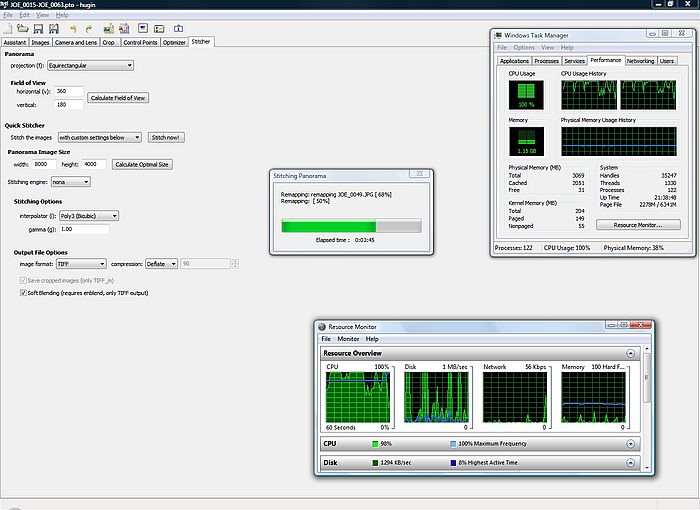
Remapping v programe Hugin.
Po premapovaní sa spustí program Enblend, ktorý zaťaží môj procesor v priemere na takých 60% výkonu. Ak máte slabší počítača stále chcete produkovať obrovské panorámy, dobré je takéto lepenie spustiť večer a ráno si nájsť panorámu už hotovú. Na mojom laptope vytvorenie panorámy 8 000×4 000 px trvalo iba asi 23 minút (čas záleží na veľkosti požadovanej panorámy a výkone počítača), počas ktorých som okrem lepenia písal aj tento článok a robil printscreeny.
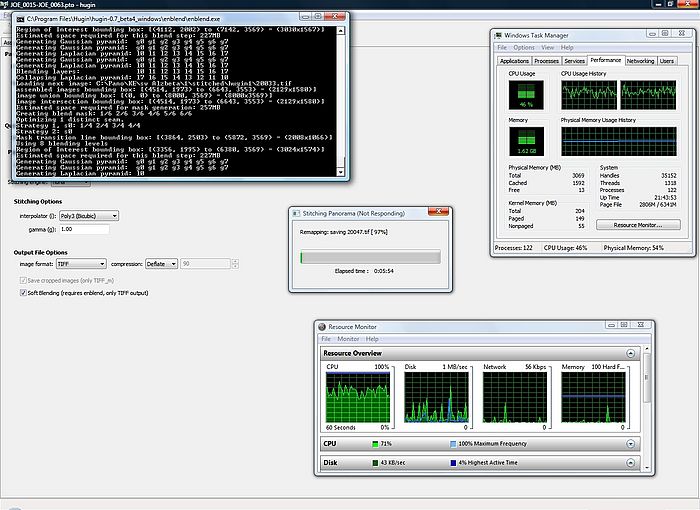
Finálne vyhladenie panorámy pomocou programu Enblend.
Po skončení zmiznú obidve okná a súbor je uložený na disku, pričom Hugin po sebe zmaže všetky čiastkové súbory. A naša vysnívaná panoráma je na svete!



Komentáře
Zobrazit diskusi ke článku ve fóru2 Zdenek - panoramy so slnkom v zabere popisujem v prvom clanku. Osobne by som sa vsak takemu foteniu radsej vyhol, je velka pravdepodobnost, ze to nedopadne dobre.
2 Dusan - nemyslim si, ze by to bola otazka interpolacie, mozno ide viac o interne procesy spracovania jednotlivych zaberov, takzo posudit, kedze zdrojaky nie su dostupne.
Dnes som sa dostal k instalacii novej verzie PT GUI 8.2 Pro. Mozem len odporucit, oproti predoslej je tvorba control pointov rychlejsie a ovela presnejsia. Panorame, ktoru som uz siel zahodit mi krasne zlepil. Paradicka. Mimochodom, skoro by som na to zabudol, PT GUI vie robit QTVR subory.
auto pano ale vie citat nef ci canon native fotos. ...to by uz konecne do ptguy mohly pridat
Naozaj príma článok. Chcem len podotnúť, že podľa môjho osobného hodnotenia niet nad Autopano Pro. Hugin som po vyskúšaní tohto programu opustil ihneď a občas urobím nejakú panorámu pre porovnanie v PTGui, no rozdiely v prospech AP sú stále. Poskladá doslova všetko, občas sa mi stane, že po stiahnutí pri prezeraní fotiek naďabím na také, ktoré som nechtiac urobil s prekrývajúcimi sa prvkami, hoci nie z jedného miesta, s rôznym odstupom, a poradí si s tým bez problémov :-)
Skusil som prave porovnanie tej istej panoramy v autopano pro a v pt gui a mozem ta ubezpecit, ze pt gui ma daleko lepsie vysledky s ovela vacsim poctom nastaveni. autopano sice sam vyberie fotky, ktore sa mu do panoramy hodia, no z jednej mi chce urobit dve a vytvara duchov, co je nepripustne.
Pro vkládání komentářů musíte být přihlášen.