Test Canon PiXMA iP5000 a iP8500

Na loňském fotografickém veletrhu PhotoKina v německém Kolíně nad Rýnem předvedla firma Canon celou sérii nových fotografických tiskáren, označených PiXMA. Jaké jsou? Jak tisknou? Jaké mají tiskové náklady? Kolik stojí? Tyto a další otázky jistě napadly nejednoho uživatele nejen digitálních fotoaparátů, a proto se na tyto tiskárny podívejme blíže v našem redakčním testu. Jak tiskne Canon PiXMA iP8500 se můžete sami přesvědčit na Interkameře 2005 ve dnech 13.-15. dubna přímo na stánku FotoAparátu.cz. Za odborného dohledu přímo od zástupce firmy Canon budete mít možnost si vytisknout vlastní fotografii.
Obrázek č. 1 – Oficiální snímek tiskárny Canon PiXMA iP5000
Úvod
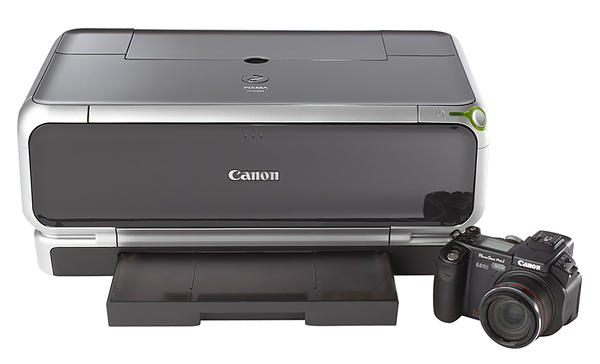
Pro článek o tiskárnách Canon PiXMA jsem vybral hned dva modely současně a z třetího modelu PiXMA iP4000 mám alespoň ukázkový výtisk pro srovnání. Z široké nabídky jsem vybral ty, které mi připadají něčím zajímavé a výjimečné a pro domácí tisk fotografií zvláště vhodné. Ocení je především středně a více pokročilí uživatelé, kteří mají nadstandardní nároky jak na kvalitu tisku, tak na cenu tiskárny samotné, ale i na tolik diskutované a asi pro každého velmi důležité tiskové náklady, které doposud bývají jedním z hlavních argumentů odpůrců domácího tisku. Pojďme již ale k samotným tiskárnám.
Obrázek č. 2 – Oficiální snímek tiskárny Canon PiXMA iP8500
Mechanická konstrukce tiskáren
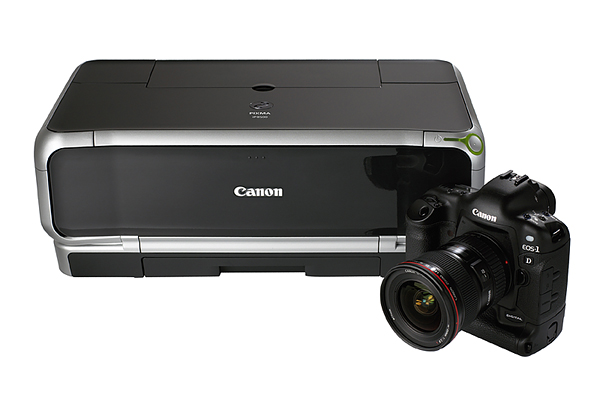
Oba modely jsou si velmi podobné a jsou také téměř totožně koncipované. Již na první pohled jistě každého zaujme velmi moderní a zcela netradiční design. Ve složeném stavu tiskárna připomíná černý monolit, na kterém překvapivě najdeme pouze jedno jediné tlačítko, kterým je hlavní vypínač. Je velmi těžké posuzovat tyto tiskárny z estetického hlediska, protože design je natolik převratný, že názory na něj se velmi různí. Schválně jsem se zkoušel ptát také svých kolegů a kamarádů a setkal jsem se od nadšeného obdivu až po silný odpor. Proto se ani já raději nebudu k této otázce vyjadřovat a nechám na každém z vás, jak se vám bude venkovní provedení líbit. Toto řešení má jednu velmi praktickou výhodu, na kterou mě upozornil kolega z redakce. Na plochou horní stranu tiskárny se na věčně plném pracovním stole dá leccos dalšího postavit či položit. Nevýhodou zase je, že na tmavém a hladkém povrchu je již brzy vidět i sebemenší vrstvička prachu či otisky prstů.
 |
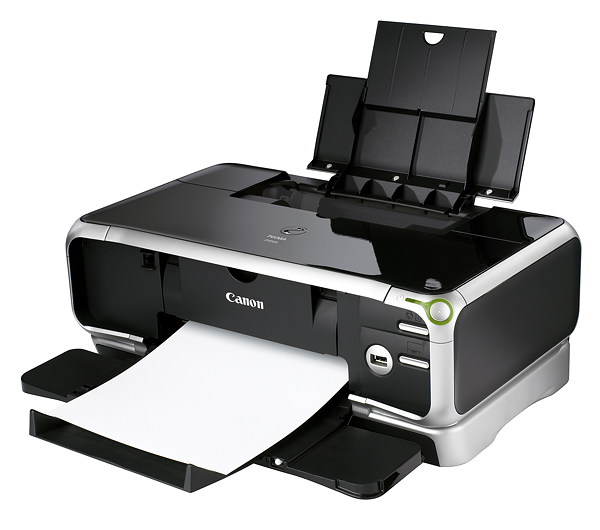 |
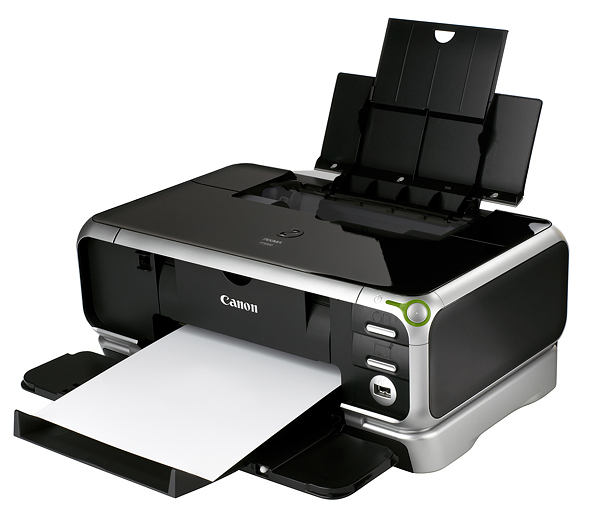
Obrázek č. 3 – Canon PiXMA iP5000 rozložená v pracovní poloze Obrázek č. 4 – Canon PiXMA iP8500 rozložená v pracovní poloze
Před použitím je však nutno tiskárnu rozložit do pracovní polohy. To spočívá ve vyklopení čelní stěny a vysunutí držáku na vytištěné fotografie, čímž se nám zároveň odhalí (viz ukázkový snímek č.5) další dvě tlačítka pro přímou volbu podavače papíru a také USB konektor, pro přímé připojení digitálních aparátů kompatibilních s PictBridge nebo Canon Bubble Jet Direct. Jak napovídají tlačítka, tak jsou k dispozici dva podavače, mezi nimiž se dá přepínat manuálně tlačítky přímo na tiskárně nebo je lze zvolit i v ovladači, při nastavování tisku. Spodní podavač je trvale zasunutý v tiskárně. Horní podavač je vždy nutno vyklopit – viz ukázkové obrázky č.3 a 4, kde jsou tiskárny s vysunutým horním podavačem i držákem již vytištěných fotografií. Tato koncepce má hned několik výhod. Především je tak možno mít založeny dva různé druhy papíru, například dole klasický fotografický formátu 10×15 cm a nahoře třeba kancelářský formátu A4. Jak jsem již řekl, tak se podavače dají přepínat i z ovladače, takže není nutno k tiskárně vstávat – pokud ji třeba máme jinde než na stole před sebou. Další výhodou je, že při využití jen spodního podavače si tiskárna zachovává svůj velmi kompaktní design a lze ji tak umístit i do velmi omezeného prostoru a většinou k ní stačí přístup pouze z přední části. A to ještě není vše, oba modely mají vestavěný takzvaný Duplex a je tak možno velmi snadno tisknout nejen oboustranné textové dokumenty, ale dokonce i oboustranné bezokrajové fotografie (Canon pro tuhle potřebu vyrábí i speciální oboustranné fotografické papíry) všech obvyklých formátů. Výhoda je zřejmá – značná úspora místa, papíru, a tím i celkových nákladů při tisku fotografií určených například k archivaci v průhledných fóliích či v albu, které je konstruováno na principu klasického kancelářského šanonu.
Obrázek č. 5 – Přepínače podavačů a USB konektor pro přímé připojení kompatibilních fotoaparátů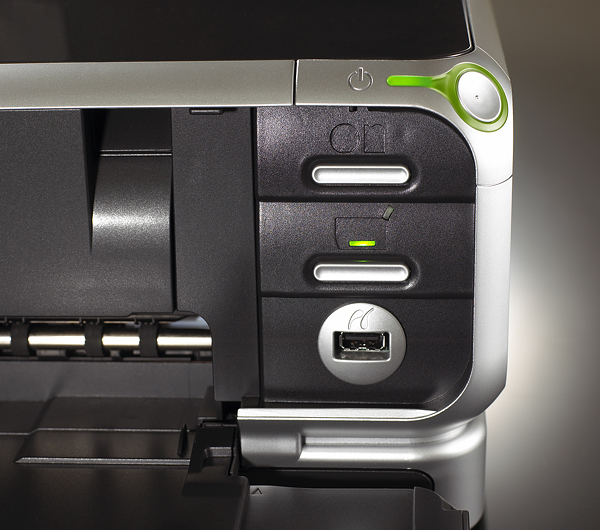
Ale ani to ještě není vše, u obou tiskáren je také možno tisknout přímo na disky CD. Samozřejmě je nutné použít speciální média, označovaná jako Printable. CD je nutno vložit do speciálního podavače v rámečku, který je také součástí dodávky. Podavač je v dolní části odklopeného čelního panelu a je kryt ještě jedním zvláštním malým krytem – po odklopení hlavního čelního panelu stačí zatlačit prstem na logo Canon a pak vložit CD i s rámečkem ve směru šipky, která je na horní straně rámečku. Celá situace je na ukázkovém snímku č.6. Pro snadnější práci s potiskem CD je určen program CD-LabelPrint, který je také součástí dodávky.
Obrázek č. 6 – Potisk CD pomocí speciálního rámečku a podavače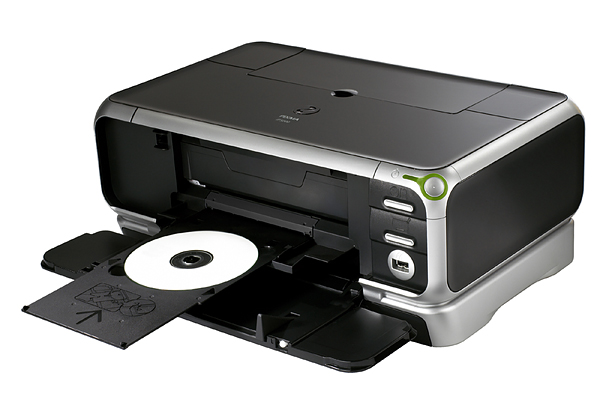
K mechanické konstrukci bych ještě dodal, že vše je řešeno maximálně prakticky, přehledně a hlavně logicky. Také při prvním spuštění tiskárny (kdy je nutno instalovat tiskovou hlavu a naplnit ji jednotlivými inkoustovými náplněmi) jde všechno přímo samo a nad ničím není třeba složitě přemýšlet či dlouze listovat v manuálu. Celá operace je otázkou několika málo minut. Na spuštění a zapojení tiskárny se mi líbilo i to, že standardní přívodní šňůra ze zásuvky 220V jde přímo do tiskárny a pod stolem se vám tak neválí externí zdroj, který bývá u některých konkurenčních tiskáren obvyklý. Méně příznivé je zjištění, že propojovací USB kabel k počítači není součástí dodávky, což je o to překvapivější, že se bez něj asi nikdo neobejde a přitom jeho hodnota je dnes zcela zanedbatelná.
- Předchozí strana
- 1
- 2
- 3
- 4
- Další strana



Komentáře
Zobrazit diskusi ke článku ve fóruMomentálně uvažuju o koupi iP5000, ale zajímalo by mě eště jak je to s výdrží barvy pro tisk textu. Z webu Canonu sem trochu zmaten. Neví někdo na koli vyjde A4 textu a na koli stránek stačí BCI-3eBK? Přecejen potřebuju tisknout i "kancelářský" dokumenty. Díky.
Pche: I toto se da zjistit na tiskovenaklady.cz
to Kapsa: rozdil ceny mezi IP4000 a IP6000D je cca 3000CZK, coz je vyrazny rozdil. Myslis ze to odpovida rozdilu v kvalite vystupu? Je ten rozdil viditelny bez primeho srovnani obou vzorku?
Zdravim
Pri Pixme5000.
Ked zakliknem v ovladaci CB tlac tak je tlaceny obrazok z (BCI-3e Bk) alebo (BCI-6 Bk) ?
Ked poslem uz CB obrazok napr. z Photoshopu je v tom rozdiel?
Ak tlacim CB obrazok a text tlaciaren pouzije obe cierne alebo jednu z nich?
dakujem za odpoved ;)
Dimarco: už to zde bylo řečeno 3eBK je větší než ostatní nádržky a je určená na běžný tisk (text,obrázky), 6 BK se používá při tisku foto popř. při nejlepší kvalitě.
to Kapsa: 1) Nesouhlasím s názorem, že je lepší koupit scaner od stejného výrobce jako tiskárnu, proč???
HP scanery v ceně do 4 000k patří k nejlepším.
2) Pokud vytisknu cokoli na iP5000 a srovnám to s iP4000 - nikdo nepozná rozdíl, jde jen o vzhled (design) tiskárny, IP 5000 je hezčí :-) tisk je stejný a nebyl bych si tak jistý tvrzením, že iP6000D tiskne kvalitněji.
Pro vkládání komentářů musíte být přihlášen.